Renovamos Concorrentes: tudo o que seus concorrentes fazem, em uma tela
Como você está em relação aos que segue, o que mudou nos anúncios deles e quanto cada um vende a cada preço. O que fizemos, por quê e como aproveitar.


Renovamos Concorrentes. Refizemos a seção do zero para que, em uma só tela, você veja como está em relação aos que segue, o que mudou nos anúncios deles e quanto cada um vende a cada preço. Nesta nota contamos o que fizemos, por quê, e como aproveitar cada parte.
Em 30 segundos
- Nada se perdeu: os concorrentes que você seguia continuam aqui, com seus apelidos e a data desde quando os segue.
- Tudo comparado com você: cada número de um concorrente tem o seu ao lado, com suas vendas reais.
- O que mudou, sem procurar: anúncios novos, mudanças de preço e os que pararam de repente.
- Quanto vende a cada preço: o preço e as vendas de cada dia de qualquer anúncio.
- Ontem, a semana ou suas datas: a ficha inteira é recalculada com o período que você escolher.
O passo a passo completo, em 2:53. Também está no botão Ajuda, ao lado do título de Concorrentes.
Por que refizemos
Acompanhar a concorrência tinha que ser mais rápido
Concorrentes é uma das seções mais usadas da Administrado: há vendedores que abrem a ficha de um concorrente várias vezes por dia. Ouvimos o que pediam, olhamos em detalhe como as melhores ferramentas do mercado resolvem isso e chegamos a três ideias:
Cada número, comparado com o seu
Saber que um concorrente faturou R$ 1,8 milhão não diz muito. Saber que é o dobro do seu, e em qual categoria, diz.
O que mudou, à vista
Antes era preciso entrar anúncio por anúncio para perceber uma mudança de preço ou um produto novo. Agora nós marcamos para você.
Do resumo ao detalhe, sem sair
Do ranking à ficha do concorrente, e da ficha a cada um dos anúncios dele, na mesma tela.
Primeiro, o importante
Nada se perdeu
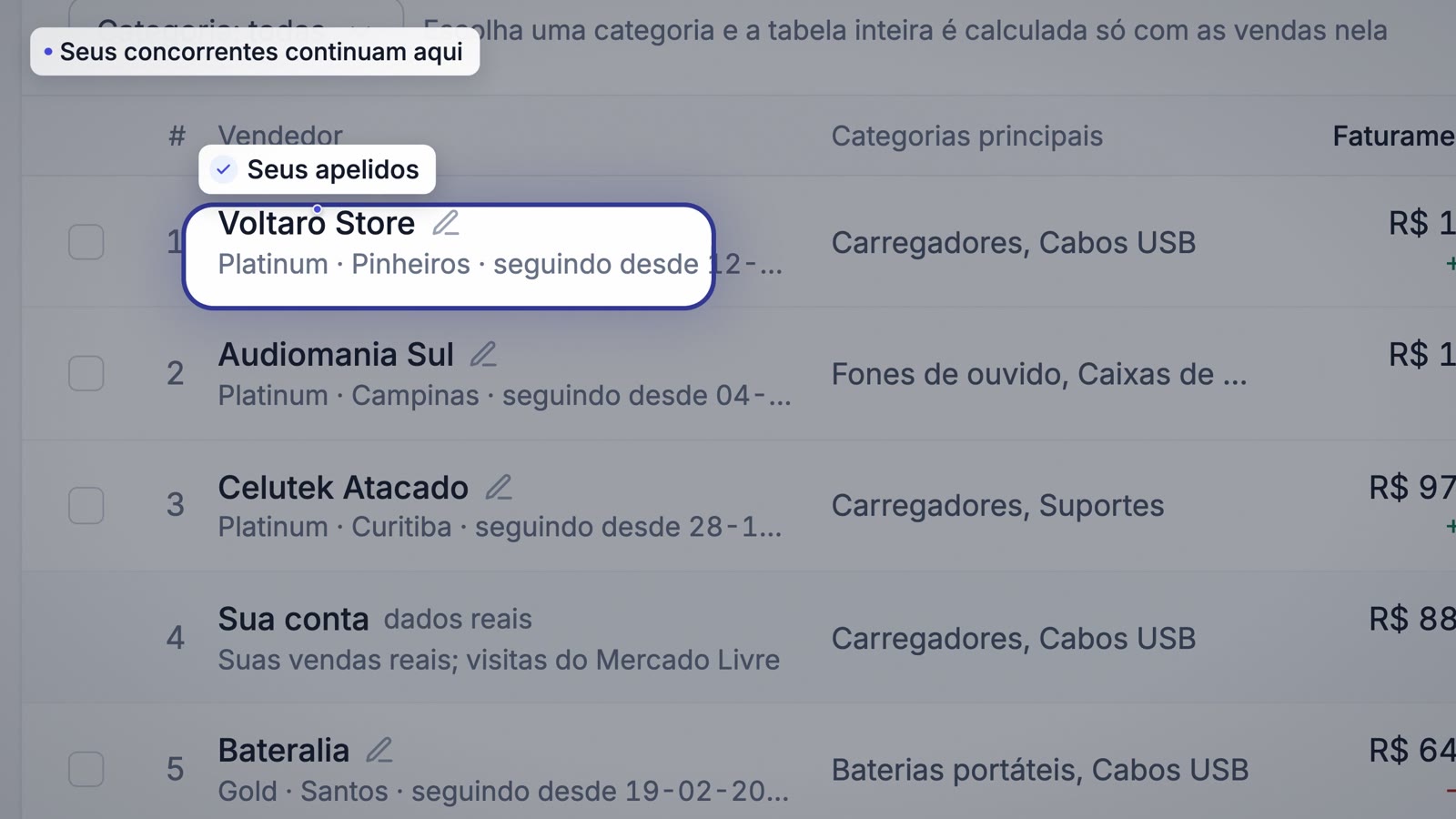
Os concorrentes que você seguia continuam aqui, com os apelidos que você deu e a data desde quando os segue. Não precisa cadastrar nada de novo.
01 · Como você está
Sua posição entre os que você segue
No topo você vê como está em relação a eles: sua posição no grupo, quantos vendem mais que você, seu faturamento contra o período anterior e quantas mudanças de preço houve na semana.
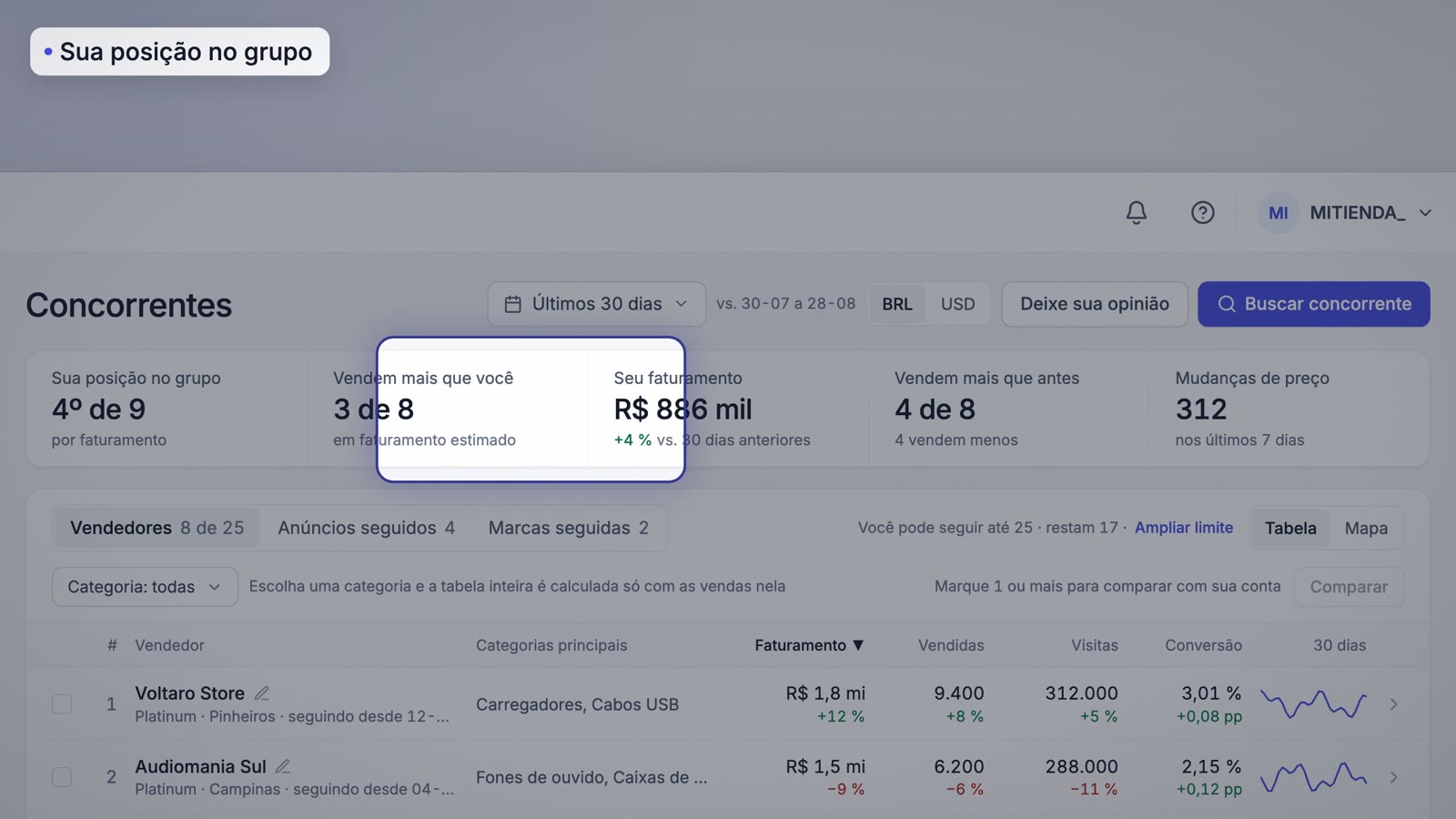
Para que serve: em cinco segundos você sabe se nesta semana ganhou ou perdeu terreno, antes de olhar o detalhe.
02 · A tabela
Eles e você, no mesmo ranking
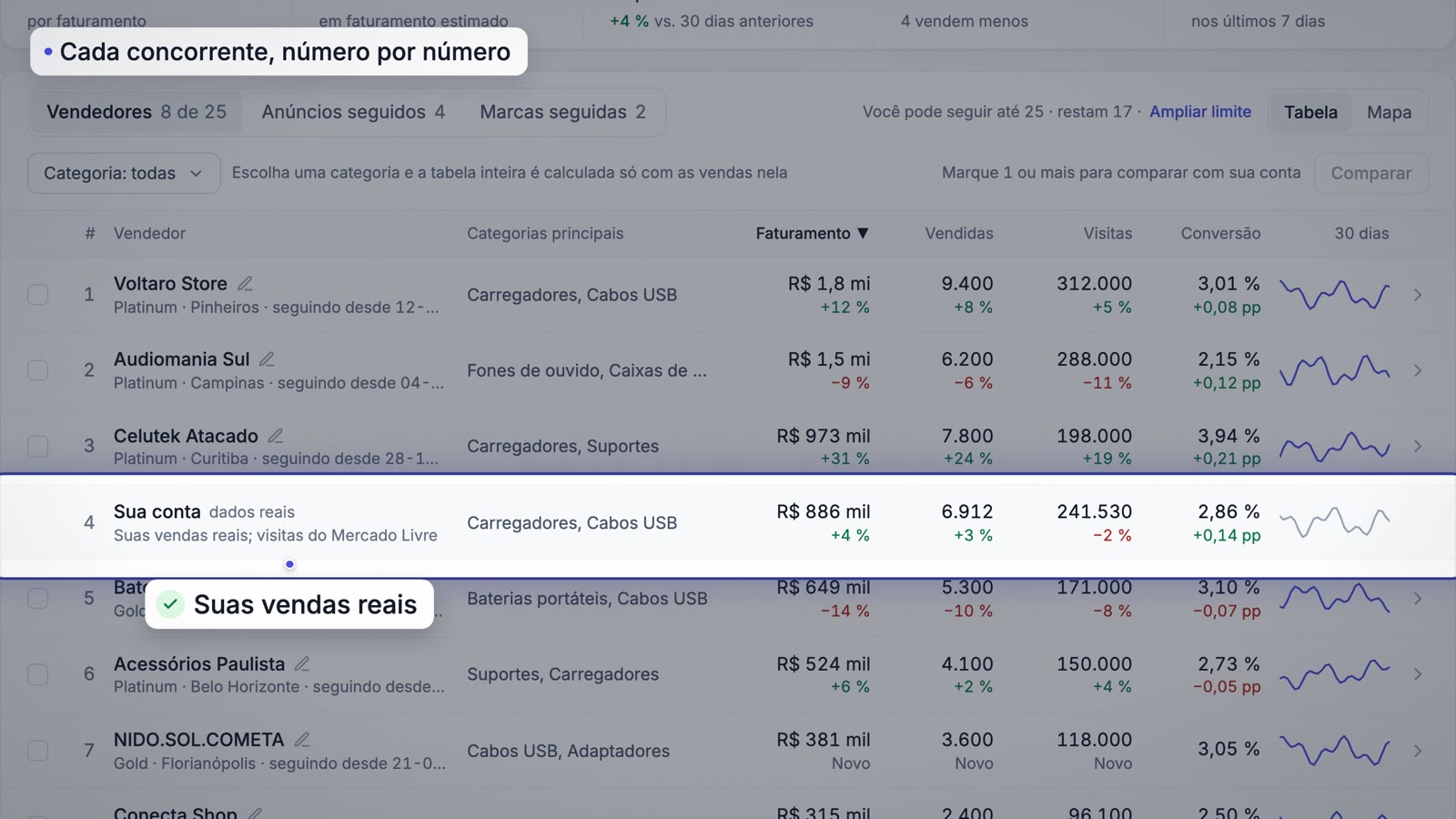
Na tabela você vê o faturamento, as vendas, as visitas e a conversão de cada concorrente, contra o período anterior. E a sua conta aparece no mesmo ranking, com suas vendas reais.
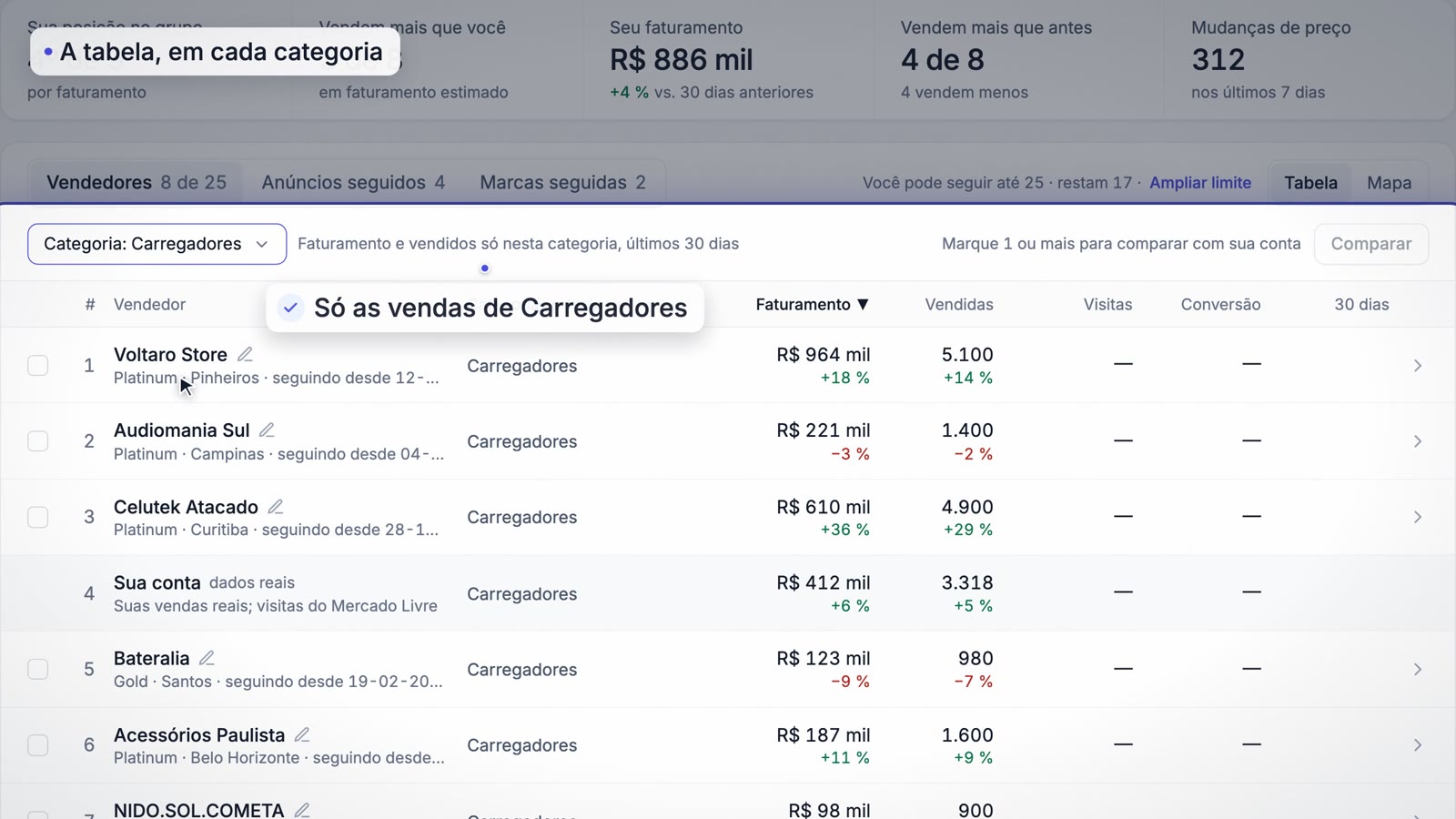
Se você escolhe uma categoria, a tabela inteira é calculada só com as vendas dessa categoria. Assim você compara onde compete de verdade: um vendedor grande pode vender muito no total e pouco no seu segmento.
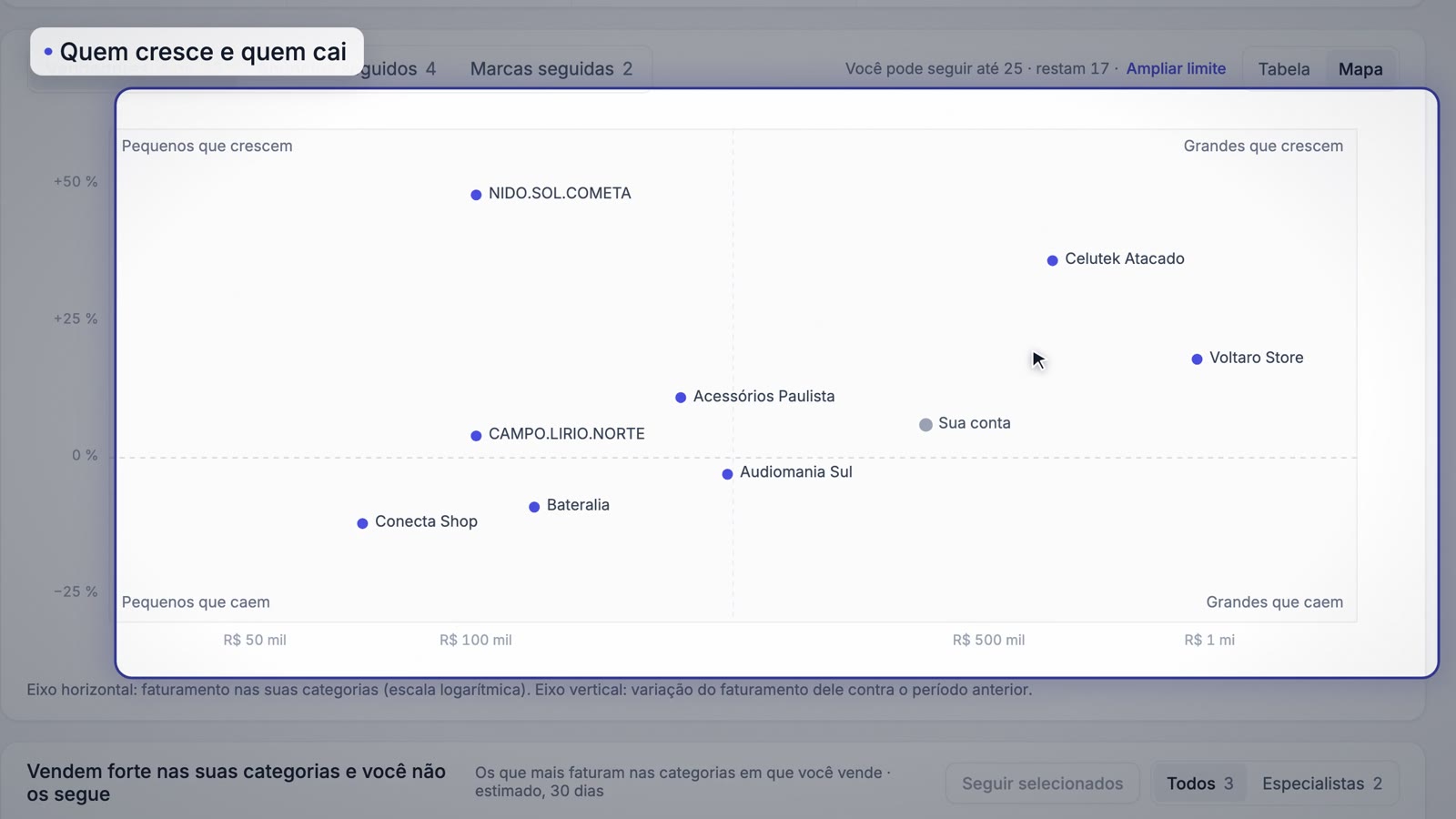
E na visão Mapa você vê de relance quem é grande, quem é pequeno, quem cresce e quem cai.
03 · Comparar
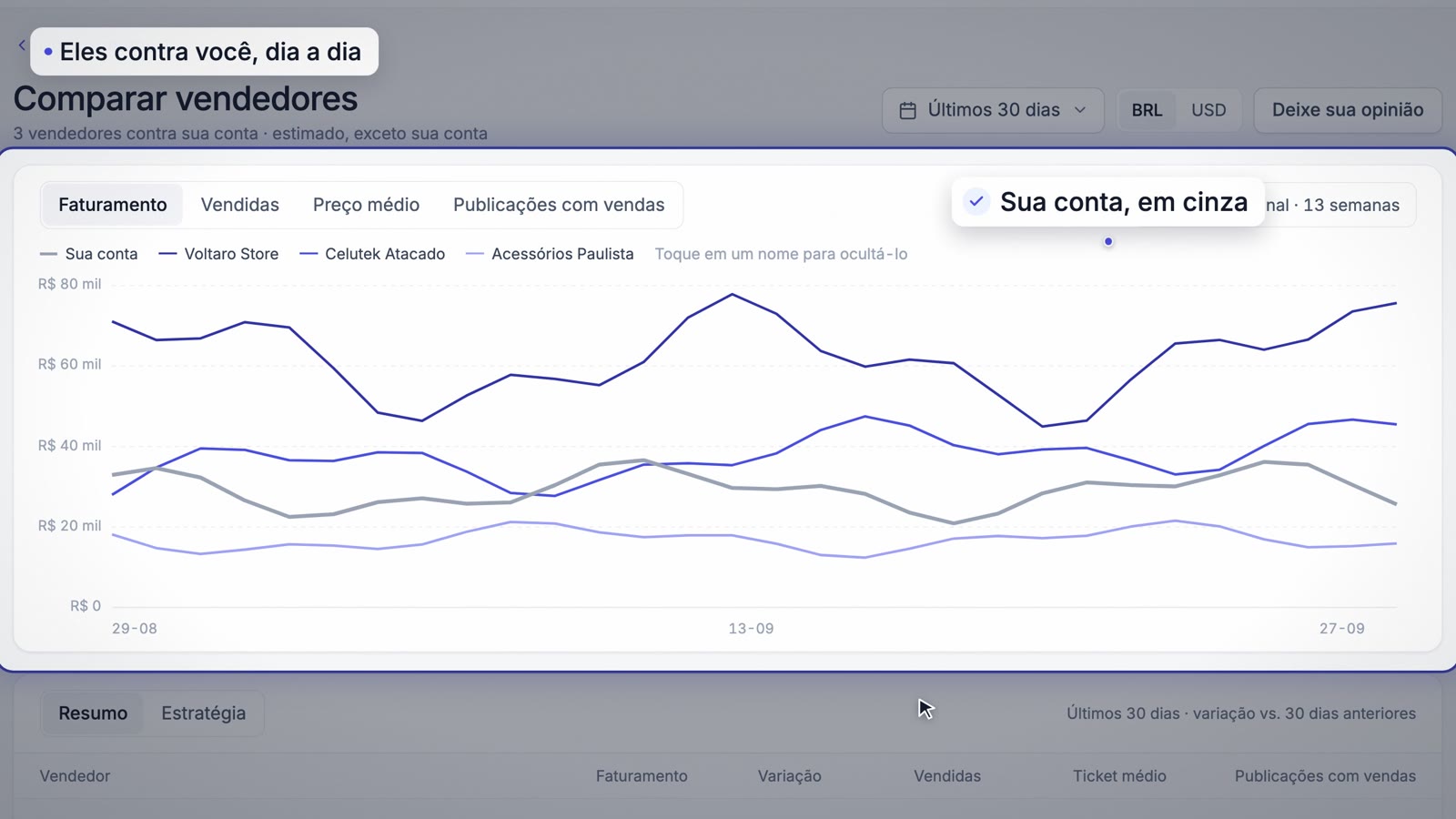
Vários concorrentes, dia a dia
Você marca os que quiser, toca em Comparar e vê a evolução dia a dia, com a sua conta ao lado como referência.
Na aba Estratégia, quanto cada um vende em catálogo, pelo FULL ou com desconto.
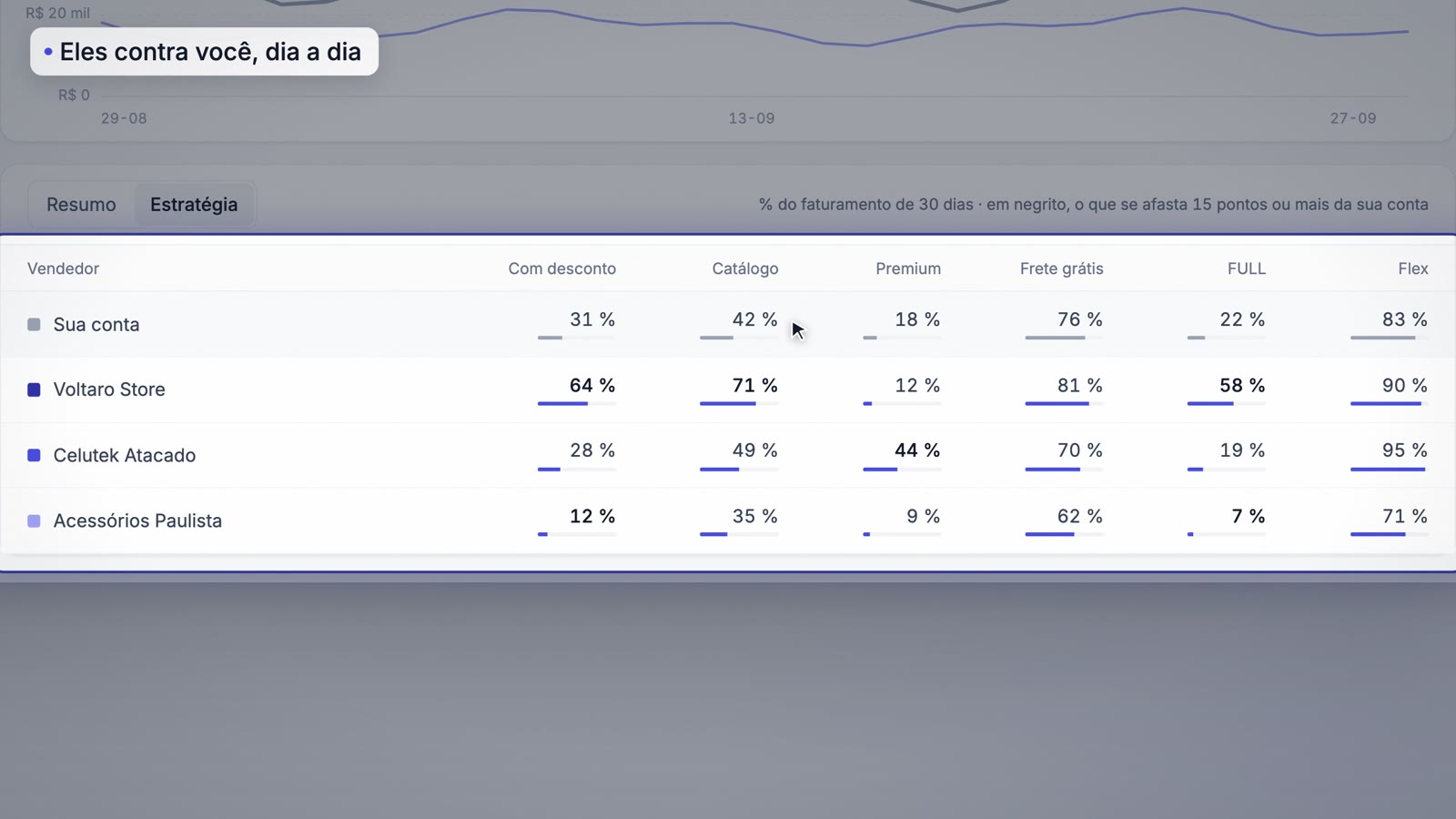
Para que serve: se um concorrente vende quase tudo pelo FULL e você não, aí pode estar parte da diferença.
04 · A ficha
Tudo sobre cada concorrente, com seus números ao lado
Você toca em um concorrente e abre a ficha dele: faturamento, vendas, visitas, conversão e ticket médio. Embaixo de cada número está o seu, para comparar de relance.
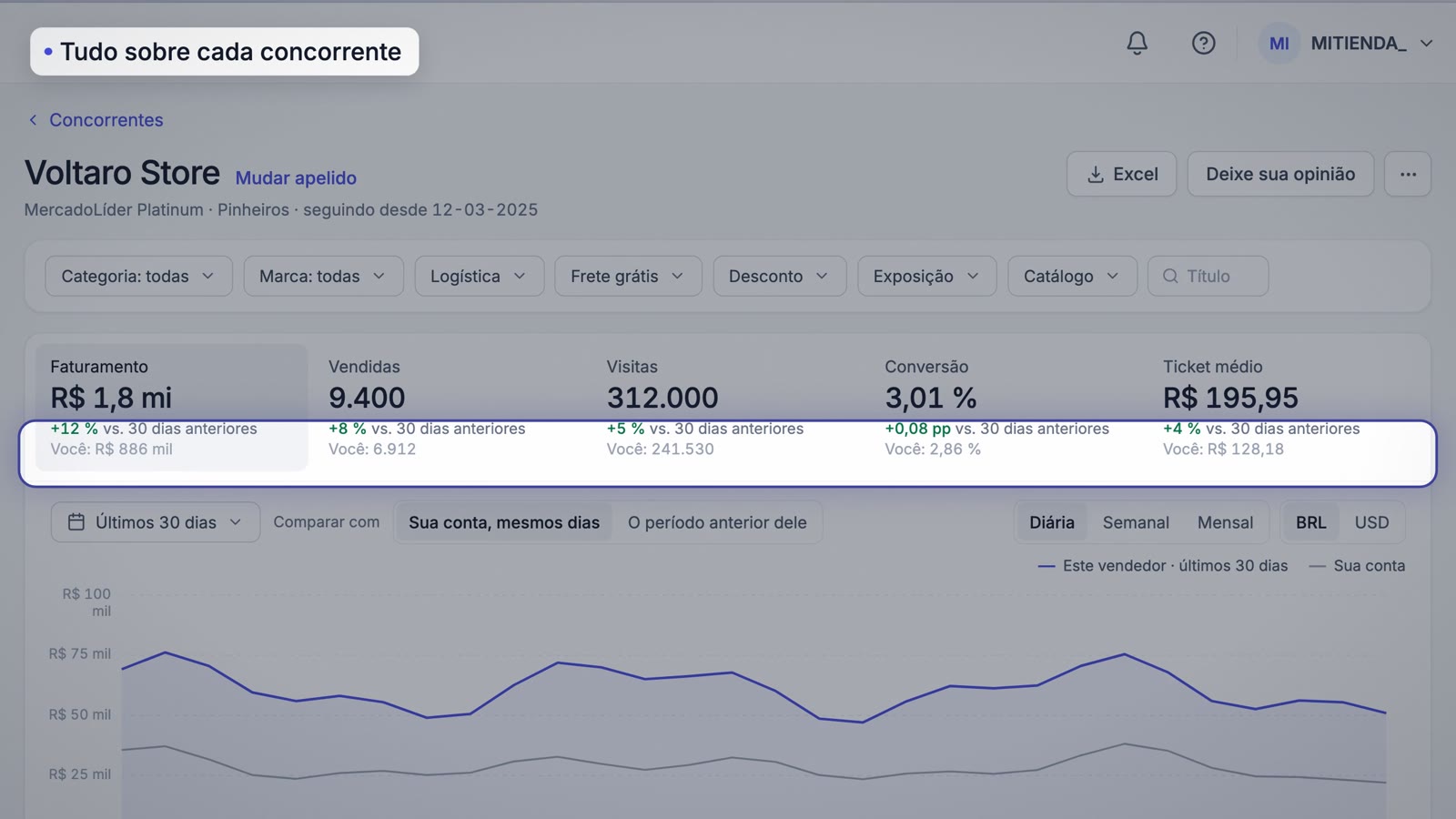
O gráfico vai por dia, por semana ou por mês, e as faixas cinza marcam as datas comerciais do seu país: Dia das Crianças, Black Friday, Natal. Assim você não confunde um pico de temporada com uma mudança de estratégia.
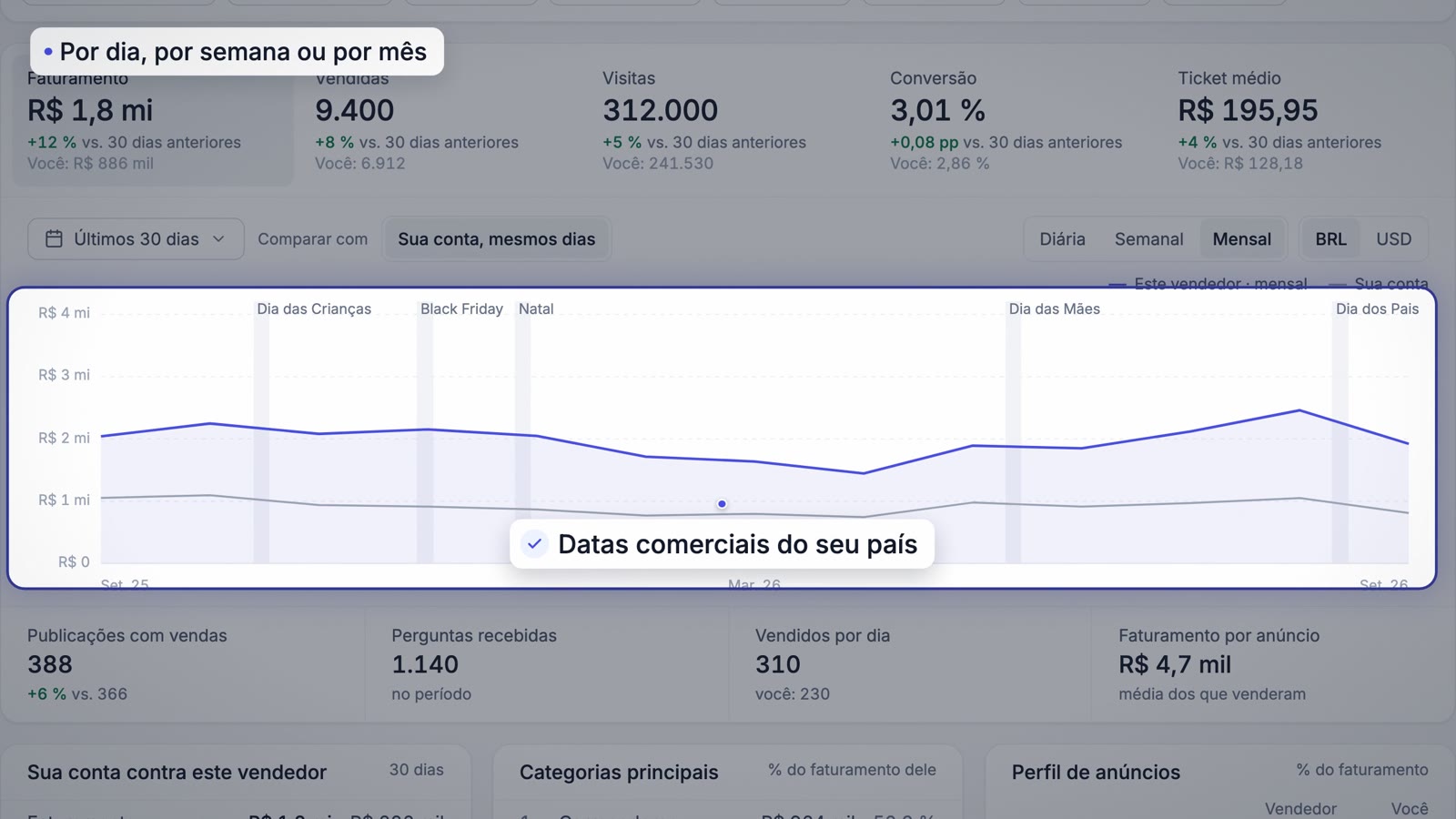
Os filtros do topo recalculam a ficha inteira: por categoria, marca, logística ou desconto. Por exemplo, para ver só o que ele vende pelo FULL.

05 · Os anúncios dele
O que mudou em cada um
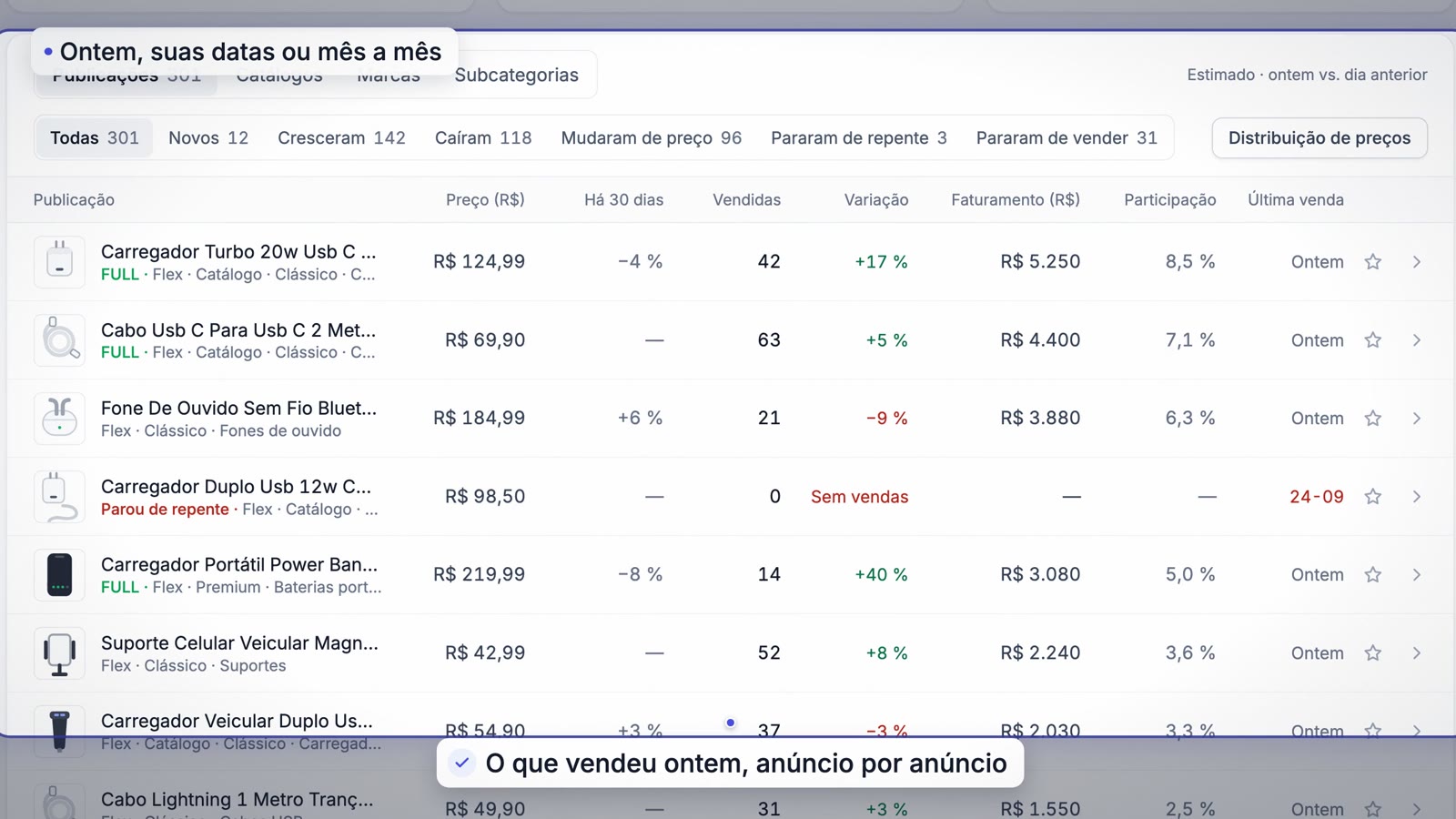
Embaixo da ficha estão todos os anúncios dele. Marcamos quais são novos, quais mudaram de preço e quais pararam de repente: vendiam todo dia e deixaram de vender.
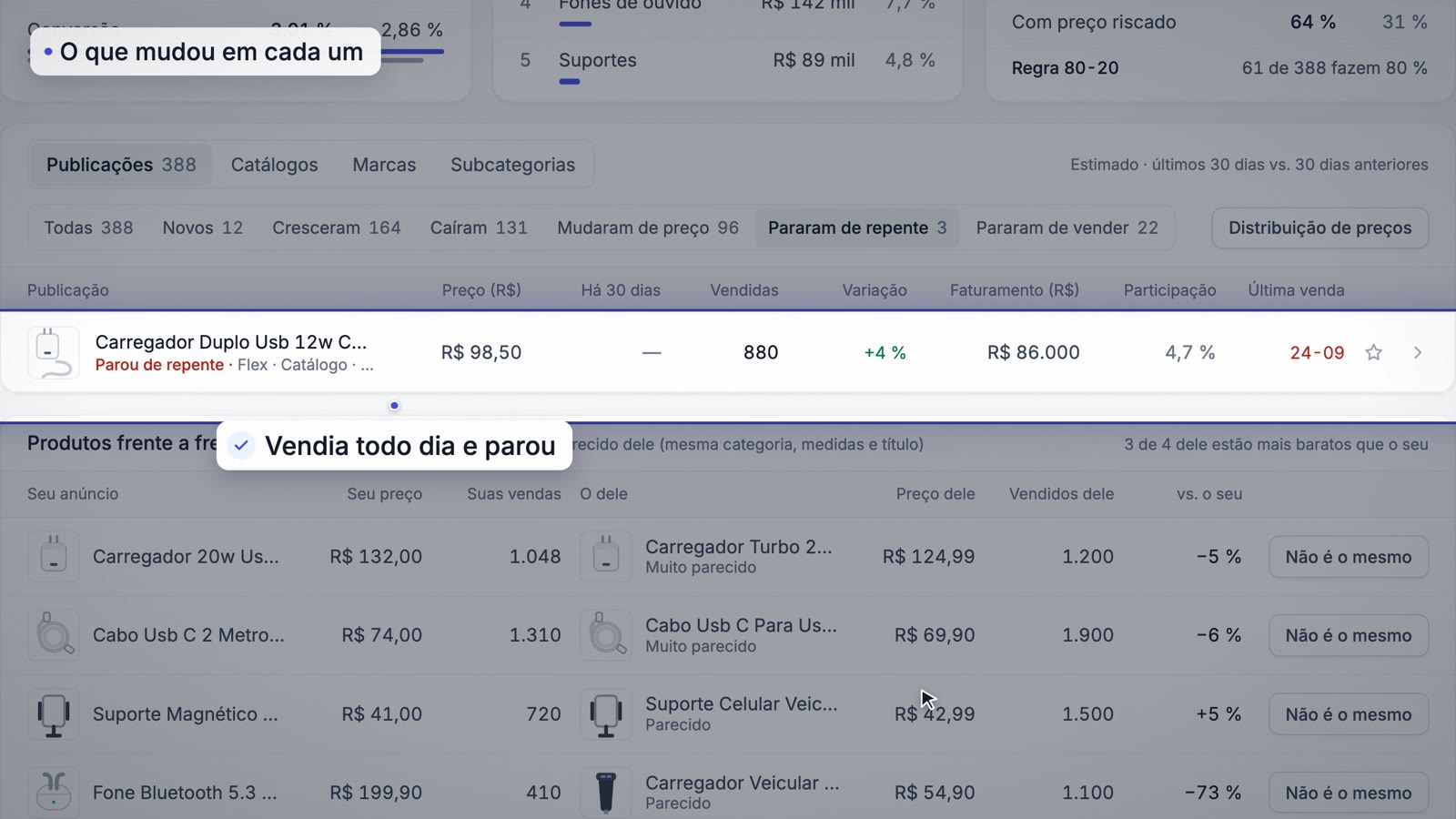
Para que serve: um anúncio que para de repente pode ser um concorrente sem estoque ou com o anúncio pausado. É um bom momento para revisar seu estoque e seu preço nesse produto.
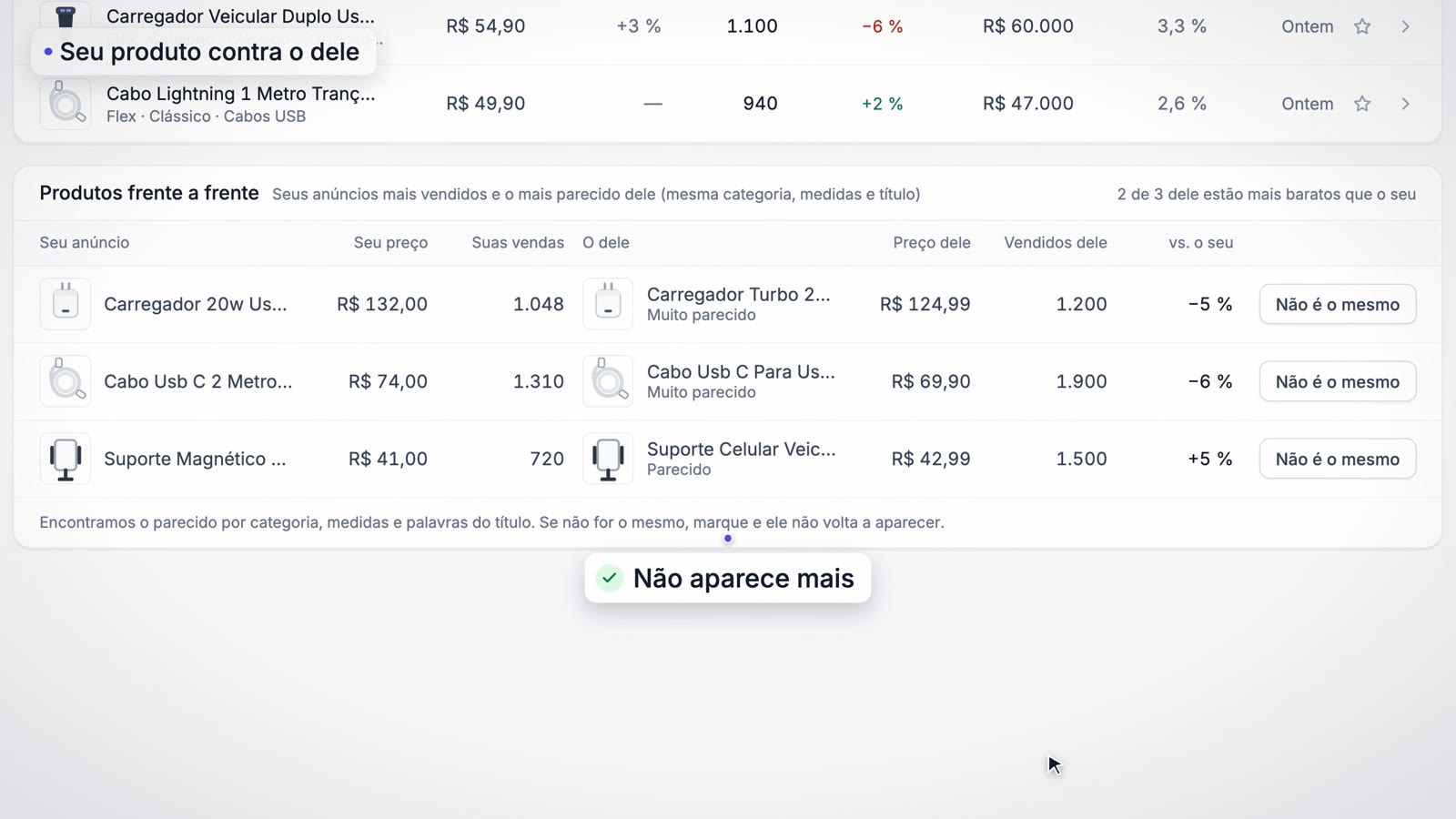
Em Produtos frente a frente você vê seus anúncios mais vendidos contra o mais parecido dele, com a diferença de preço. Se não for o mesmo produto, toque em Não é o mesmo e ele não aparece mais.
06 · Um anúncio
Quanto vende a cada preço
Você toca em qualquer anúncio dele e vê o preço e as vendas de cada dia, e quanto vendeu em média com cada preço que teve. Com a estrela, você o segue, e ele fica em Anúncios seguidos.
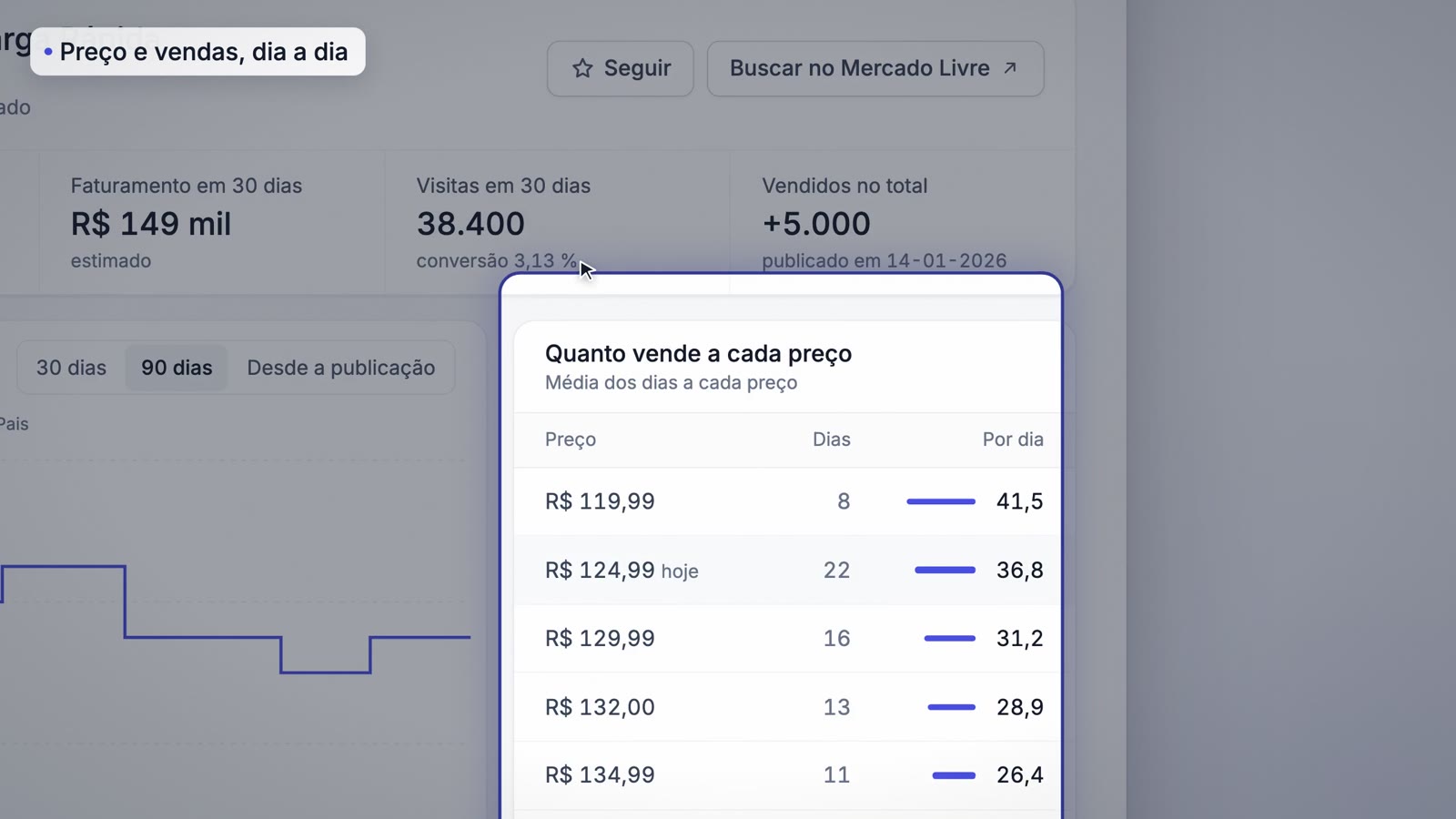
Para que serve: antes de baixar seu preço, veja se baixar o dele funcionou para o seu concorrente. Se com R$ 10 a menos ele vendeu o mesmo, baixar não é a resposta.
07 · O período
Ontem, a semana, um mês ou suas datas
Você escolhe o período e a tela inteira é recalculada: mês a mês para voltar no tempo, as datas que quiser, ou ontem, para ver em uma só tela tudo o que ele vendeu no dia, anúncio por anúncio.
08 · Adicionar concorrentes
Buscar, ver antes e seguir
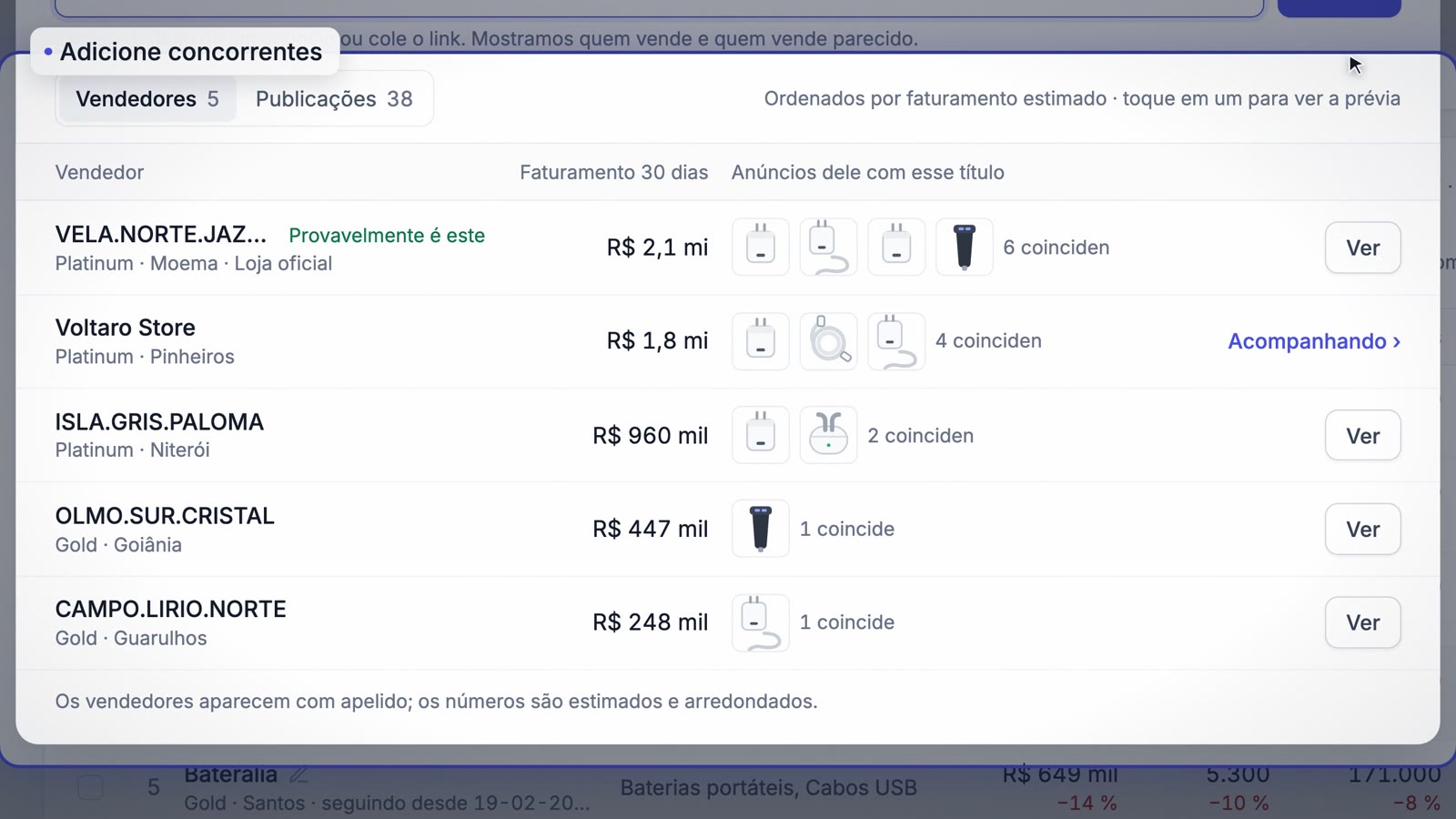
Para adicionar um concorrente, você escreve o título ou cola o link de um anúncio dele. Mostramos quem vende, com uma prévia antes de seguir.
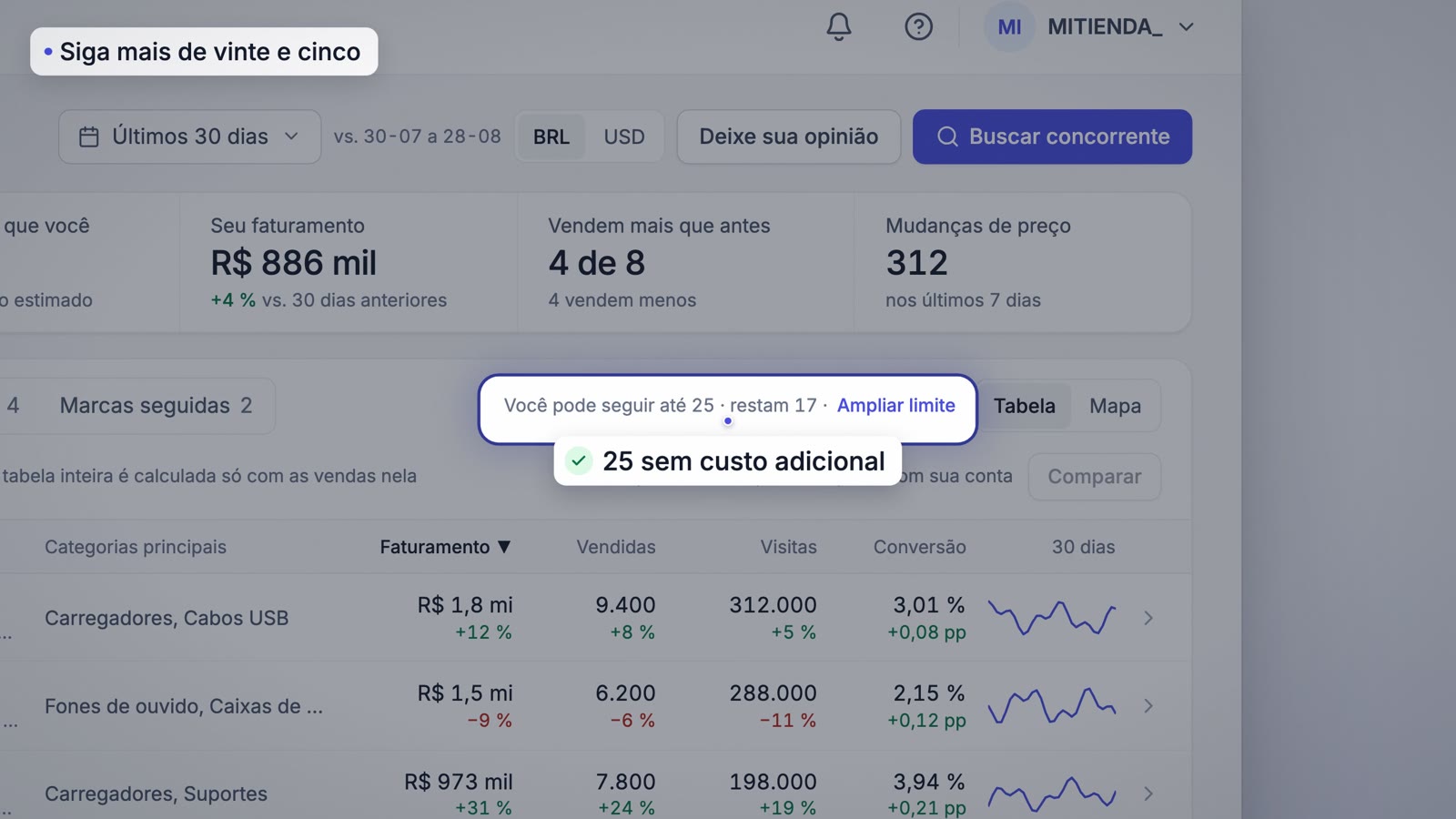
Você pode seguir até 25 concorrentes sem custo adicional. Se precisar de mais, toque em Ampliar limite e escolha quantos adicionar, com um custo extra por cada um.
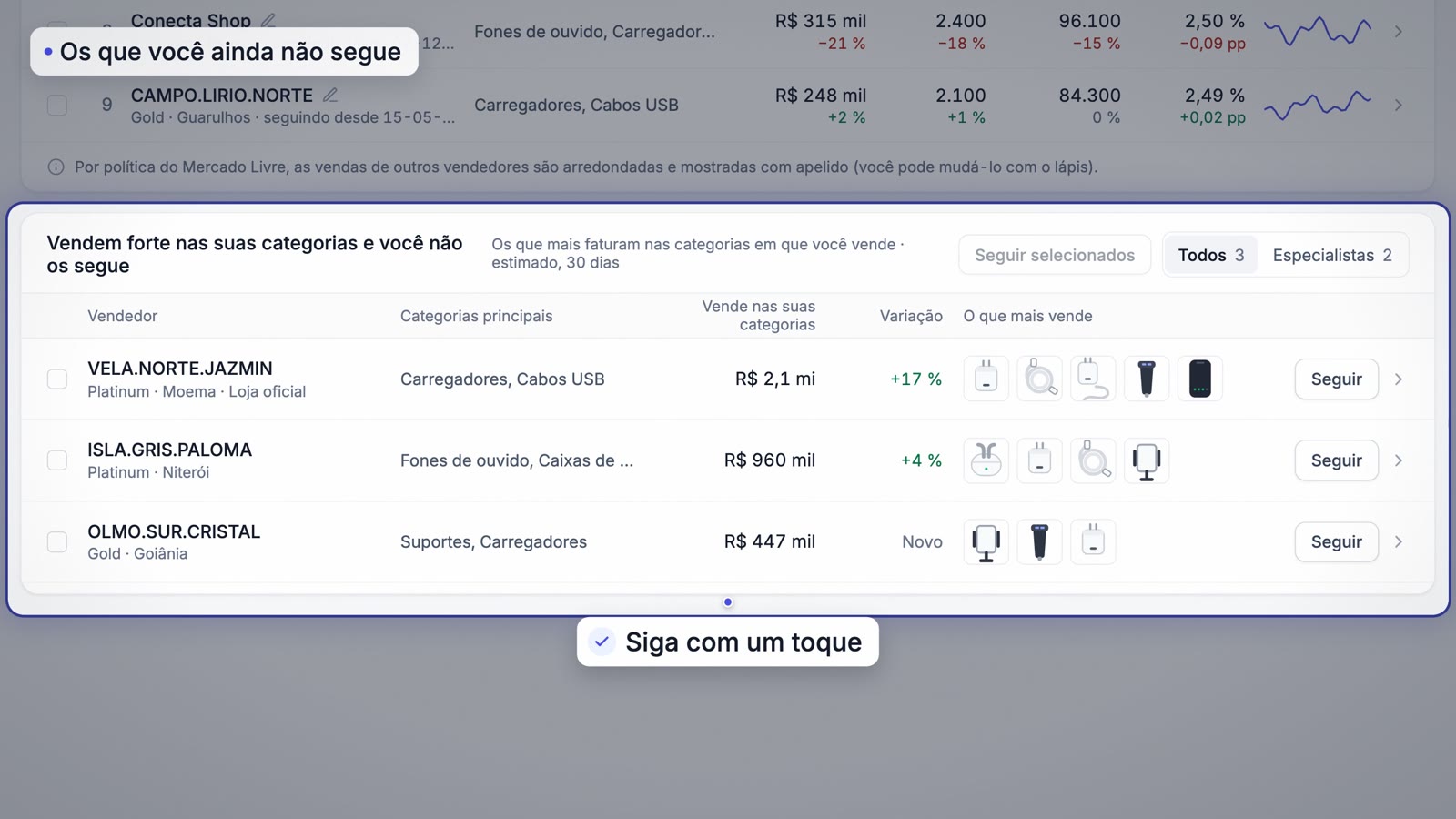
E embaixo da lista, os sugeridos: os que vendem forte nas suas categorias e você ainda não segue. Você os segue com um toque.
Para esta semana
Cinco coisas para fazer com Concorrentes
Veja sua posição com o filtro da sua categoria principal
O total engana. Filtre pela categoria onde você mais vende e veja quem está acima de você ali.
Revise os que pararam de repente
Se um concorrente parou de vender um produto que você também tem, revise seu estoque e seu preço nesse produto.
Antes de mexer em um preço, veja a ficha do anúncio
Quanto o concorrente vendeu com cada preço diz se baixar vai trazer mais vendas ou só menos margem.
Dê apelidos aos que você segue
Com o nome da loja, você os reconhece na hora na tabela, em Comparar e em Mercado.
Siga os sugeridos que você não conhecia
Vendem forte nas suas categorias: mesmo fora do seu radar, estão levando vendas suas.
Perguntas frequentes
O que mais nos perguntam
Perdi os concorrentes que eu seguia?
Não. Continuam todos, com seus apelidos e a data desde quando você os segue.
Por que os números dos meus concorrentes não são exatos?
Os números de outros vendedores são estimados e arredondados. Os seus são exatos: vêm das suas vendas reais.
Meu concorrente fica sabendo que eu o sigo?
Não. Seguir um vendedor não avisa nada a ele.
Quantos concorrentes posso seguir?
Até 25 sem custo adicional. Se precisar de mais, em Ampliar limite você escolhe quantos adicionar, com um custo extra por cada um.
Como sigo um anúncio ou uma marca?
Com a estrela no detalhe do anúncio, ou com Seguir marca em Mercado. Você os vê em Concorrentes, nas abas deles.
Onde fica?
No menu, em Concorrência › Concorrentes. O vídeo está no botão Ajuda, ao lado do título.
Abra Concorrentes
Seus concorrentes, seus apelidos e tudo o que há de novo já estão lá.
Ir para Concorrentes →Ainda não usa a Administrado? Teste grátis, sem cartão.