Renovamos Competidores: todo lo que hacen tus competidores, en una pantalla
Cómo te va contra los que seguís, qué cambió en sus publicaciones y cuánto vende cada una a cada precio. Qué hicimos, por qué y cómo sacarle provecho.


Renovamos Competidores. Lo rehicimos de cero para que en una sola pantalla veas cómo te va contra los que seguís, qué cambió en sus publicaciones y cuánto vende cada una a cada precio. En esta nota te contamos qué hicimos, por qué, y cómo sacarle provecho a cada parte.
En 30 segundos
- No se perdió nada: los competidores que seguías siguen ahí, con tus alias y la fecha desde que los seguís.
- Todo contra vos: cada número de un competidor tiene el tuyo al lado, con tus ventas reales.
- Qué cambió, sin buscarlo: publicaciones nuevas, cambios de precio y las que frenaron de golpe.
- Cuánto vende a cada precio: el precio y las ventas de cada día de cualquier publicación.
- Ayer, la semana o tus fechas: toda la ficha se recalcula con el período que elijas.
El recorrido completo, en 2:37. También está en el botón Ayuda, junto al título de Competidores.
Por qué lo rehicimos
Mirar a la competencia tenía que ser más rápido
Competidores es una de las secciones que más se usan en Administrado: hay vendedores que abren la ficha de un competidor varias veces por día. Escuchamos lo que nos pedían, miramos en detalle cómo lo resuelven las mejores herramientas del mercado y llegamos a tres ideas:
Cada número, contra el tuyo
Saber que un competidor facturó $184 millones no dice mucho. Saber que es el doble que vos, y en qué categoría, sí.
Lo que cambió, a la vista
Antes había que entrar publicación por publicación para darse cuenta de un cambio de precio o de un producto nuevo. Ahora te lo marcamos.
Del resumen al detalle, sin salir
Del ranking a la ficha del competidor, y de la ficha a cada una de sus publicaciones, en la misma pantalla.
Primero, lo importante
No se perdió nada
Los competidores que seguías siguen acá, con los alias que les pusiste y la fecha desde que los seguís. No tenés que volver a cargar nada.
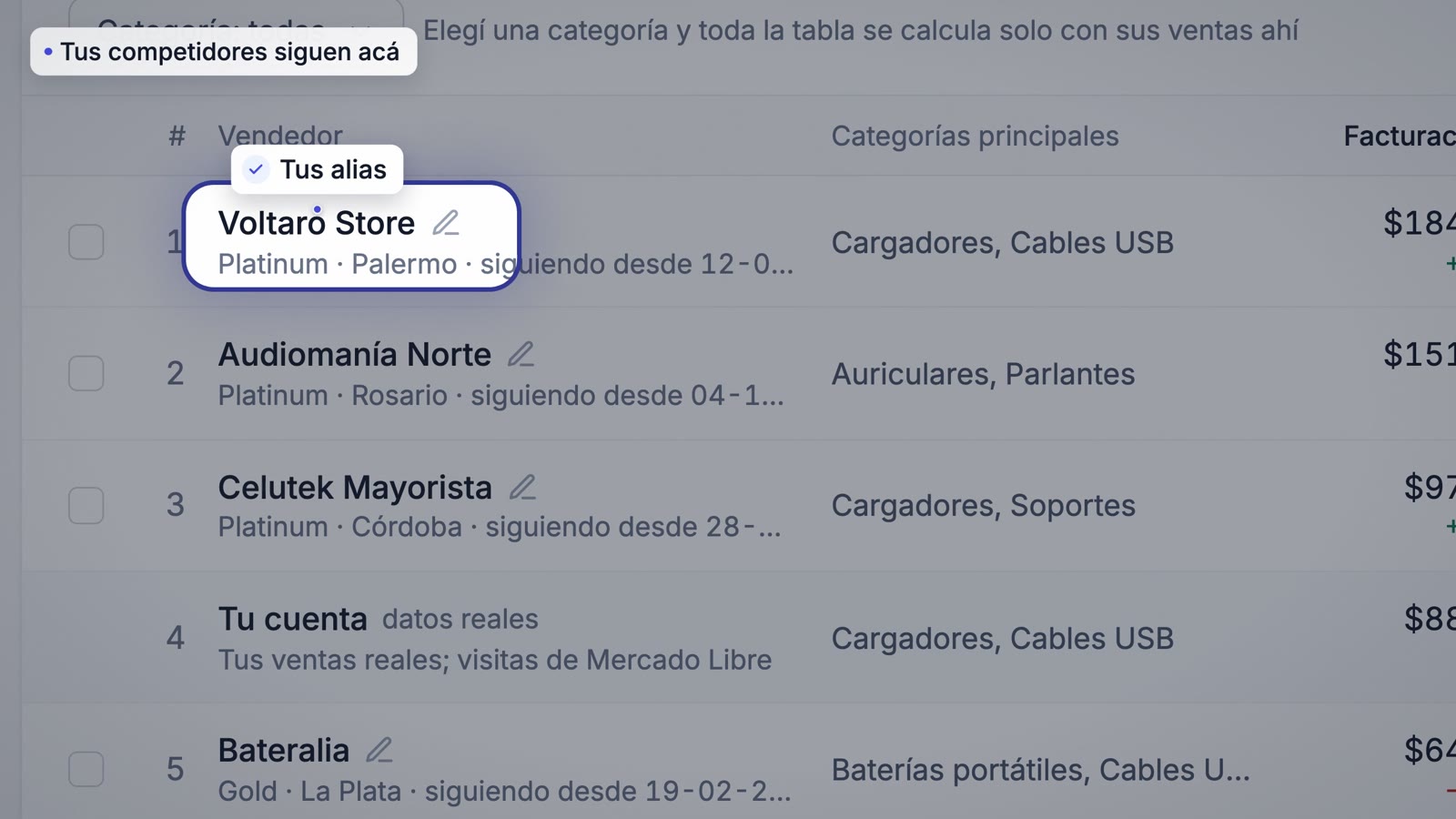
01 · Cómo te va
Tu puesto entre los que seguís
Arriba de todo ves cómo te va contra ellos: tu puesto en el grupo, cuántos venden más que vos, tu facturación contra el período anterior y cuántos cambios de precio hubo en la semana.
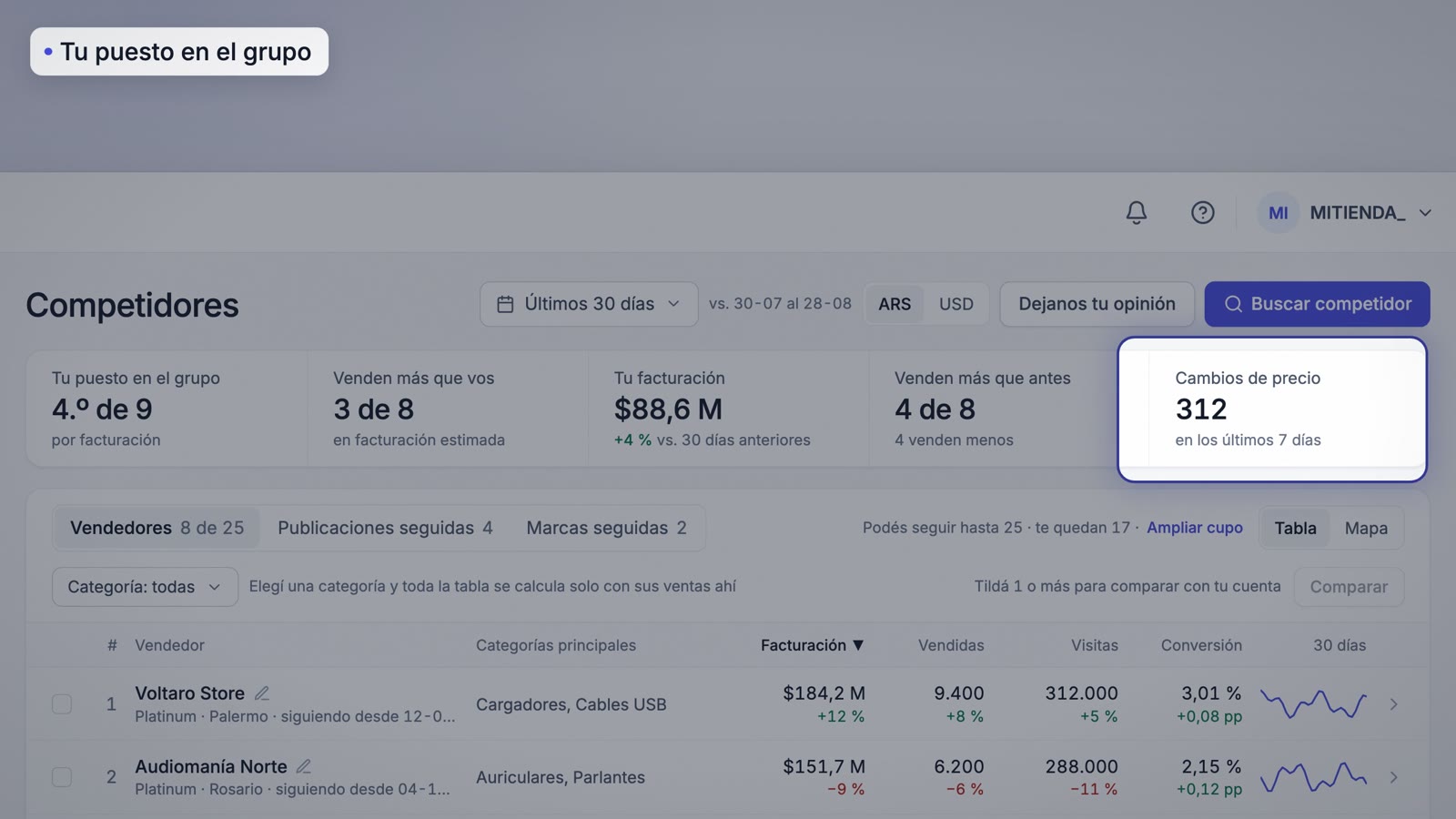
Para qué te sirve: en cinco segundos sabés si esta semana ganaste o perdiste terreno, antes de mirar el detalle.
02 · La tabla
Ellos y vos, en el mismo ranking
En la tabla ves la facturación, las vendidas, las visitas y la conversión de cada competidor, contra el período anterior. Y tu cuenta aparece en el mismo ranking, con tus ventas reales.
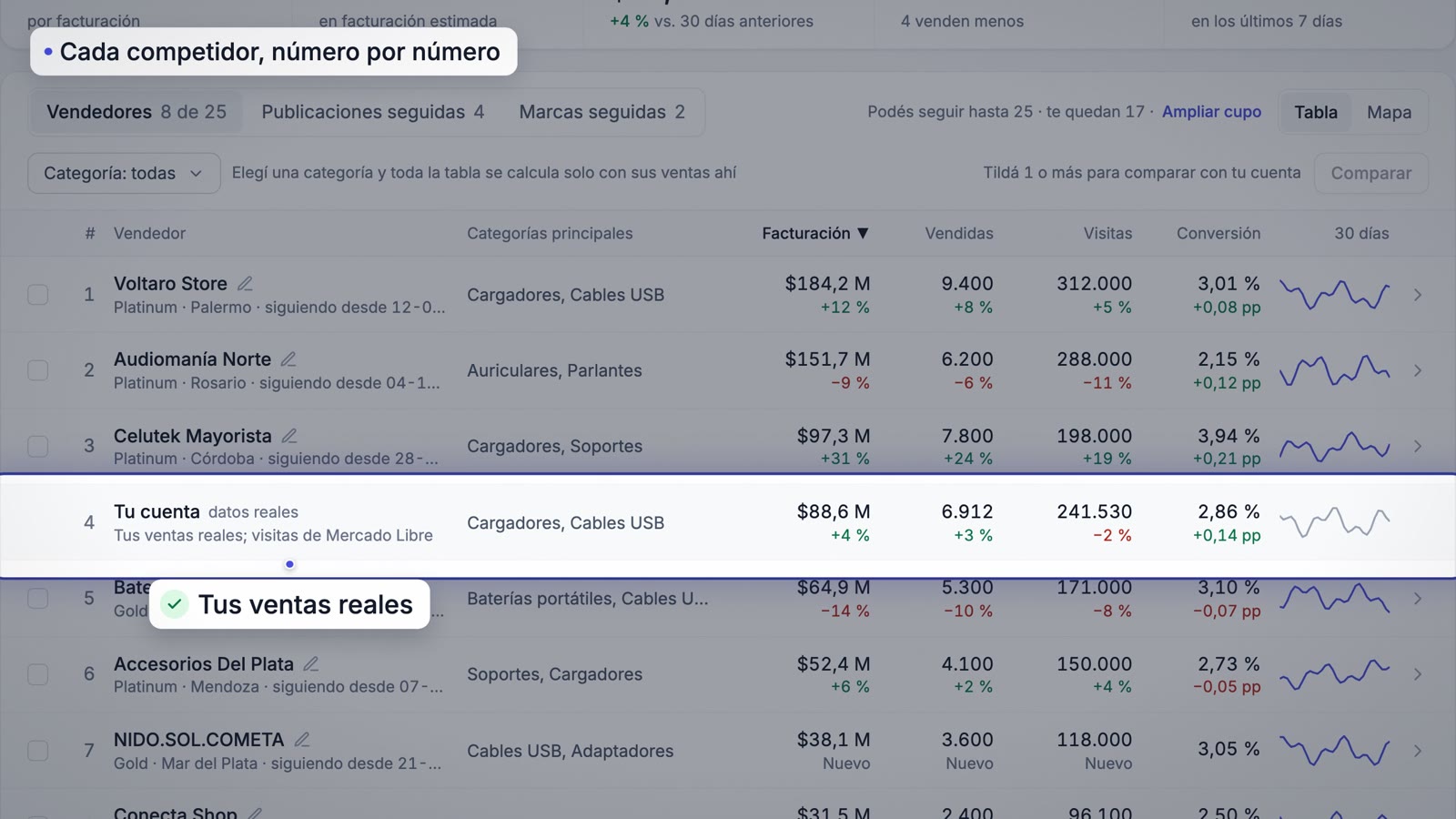
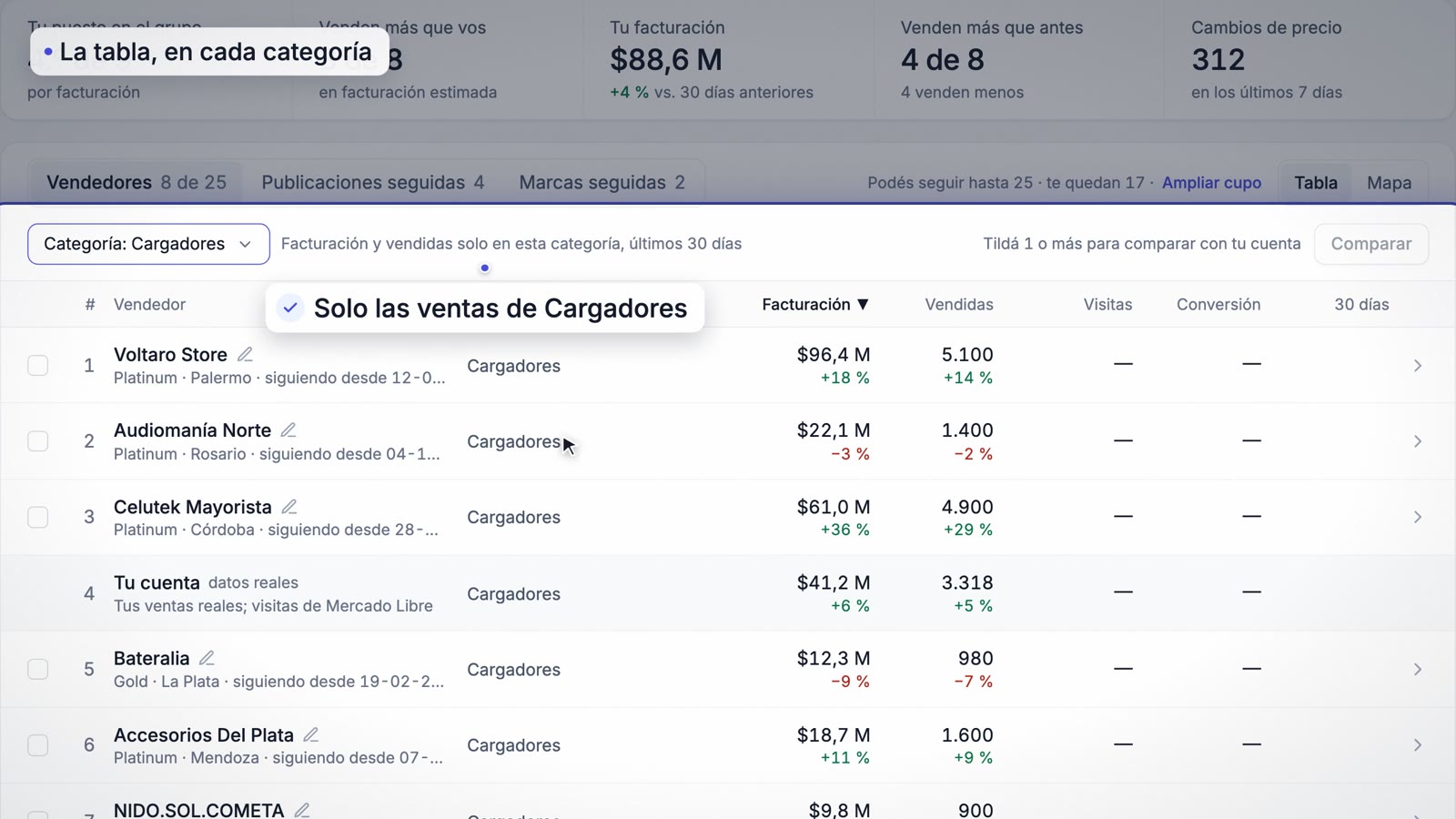
Si elegís una categoría, toda la tabla se calcula solo con las ventas de esa categoría. Así comparás donde competís de verdad: un vendedor grande puede vender mucho en total y poco en lo tuyo.
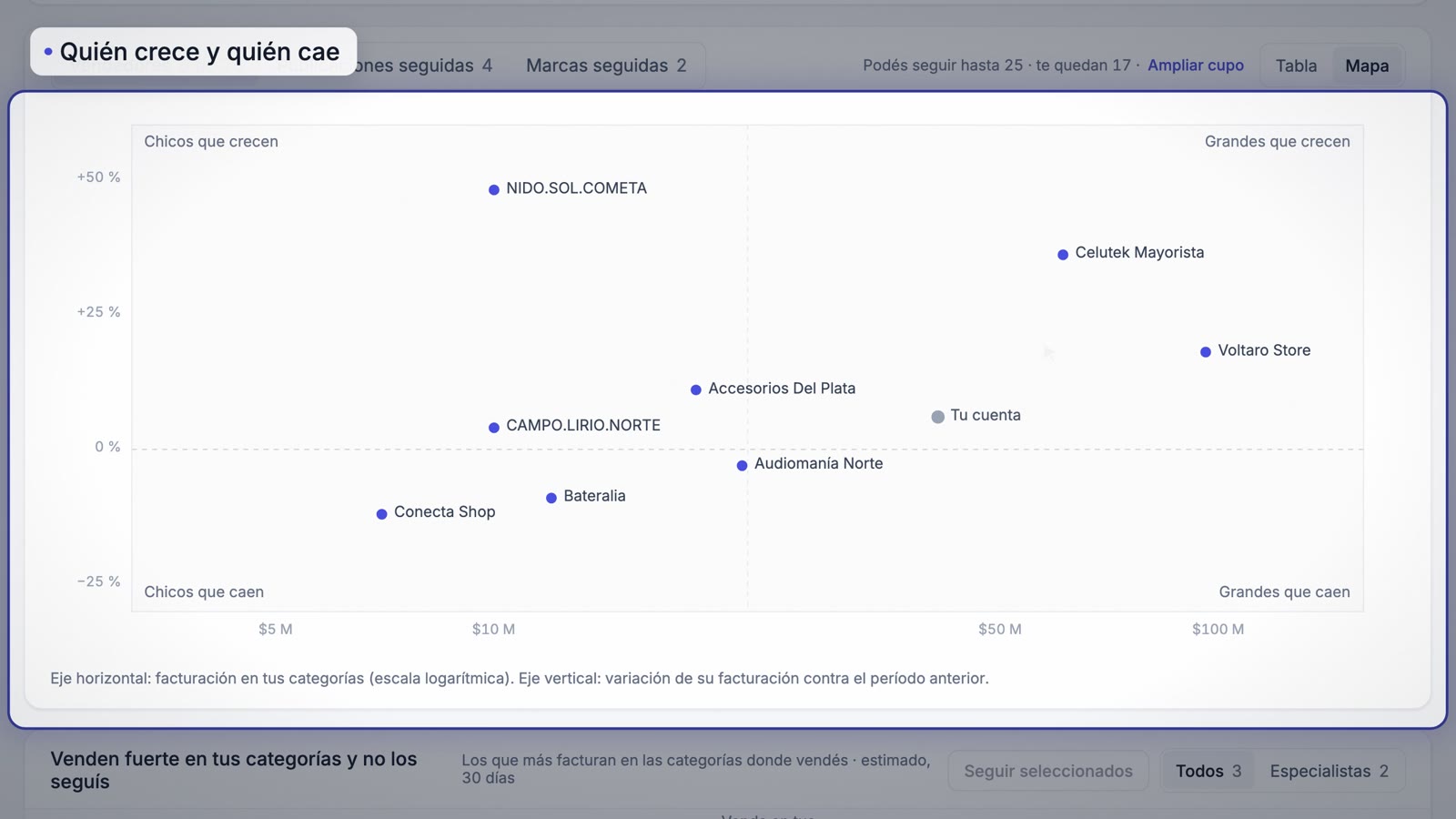
Y en la vista Mapa ves de un vistazo quién es grande, quién es chico, quién crece y quién cae.
03 · Comparar
Varios competidores, día a día
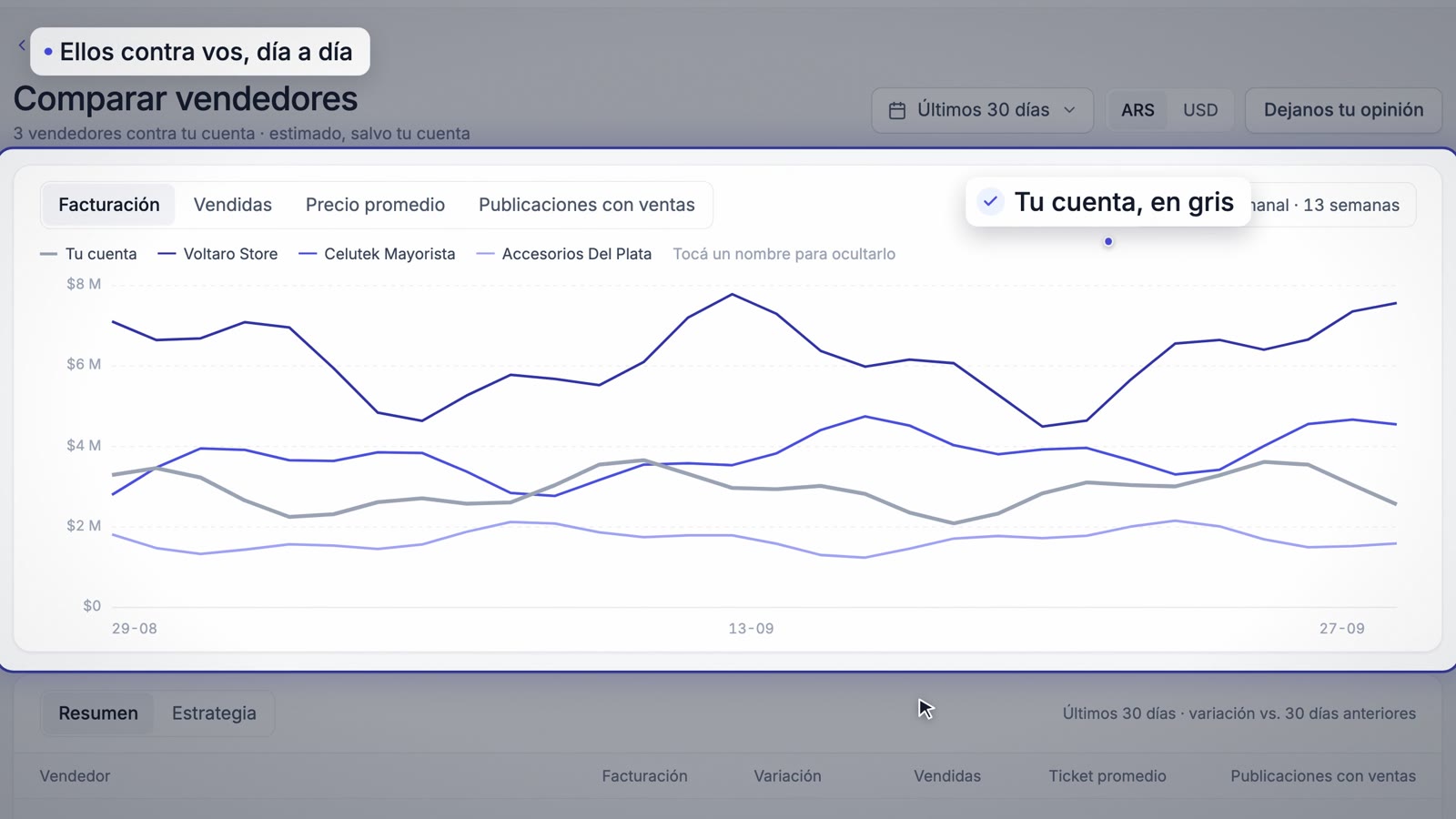
Tildás a los que querés, tocás Comparar y ves su evolución día a día, con tu cuenta al lado como referencia.
En la pestaña Estrategia, cuánto vende cada uno en catálogo, por FULL o con descuento.
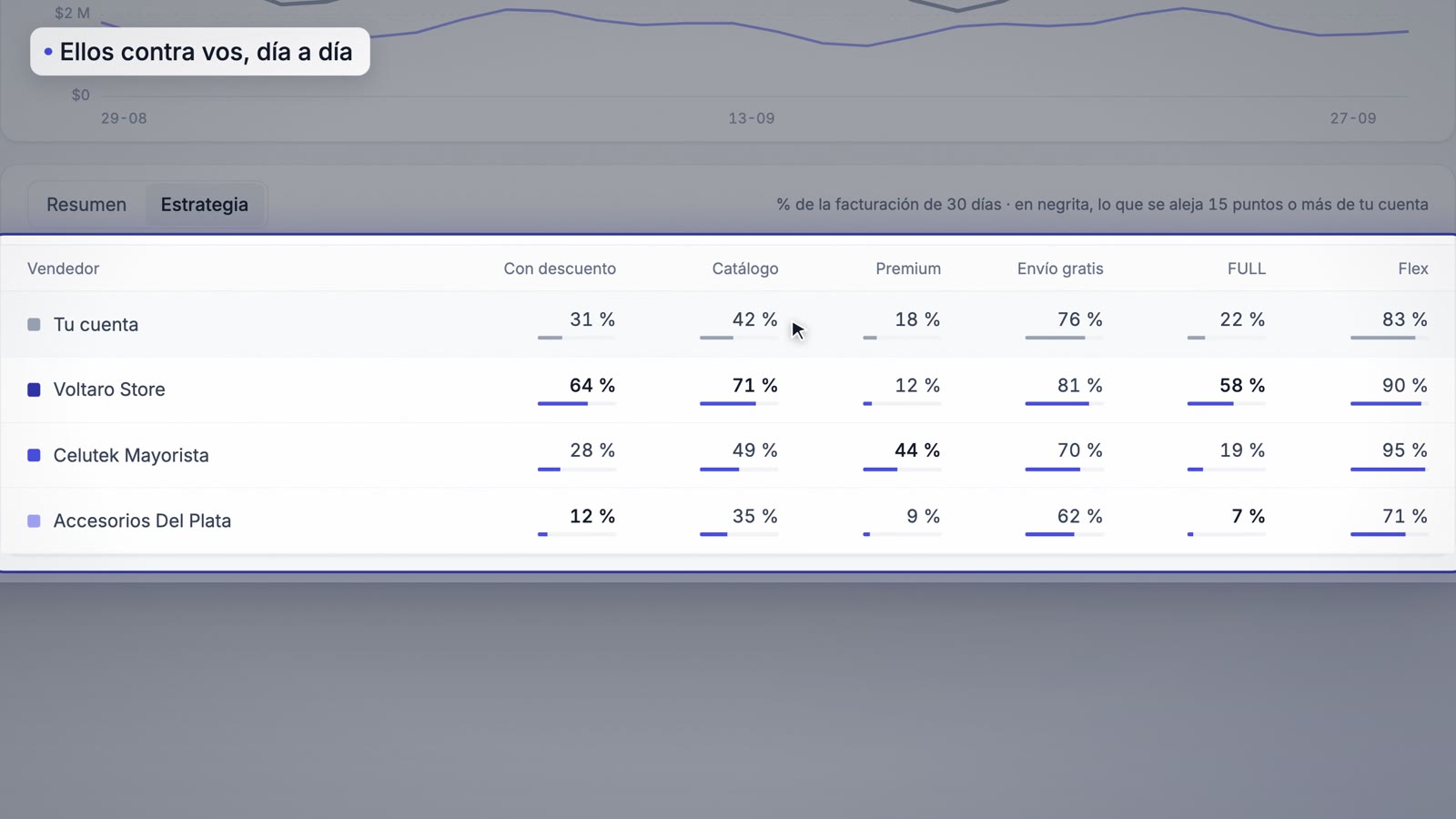
Para qué te sirve: si un competidor vende casi todo por FULL y vos no, ahí puede estar parte de la diferencia.
04 · La ficha
Todo sobre cada competidor, con tus números al lado
Tocás un competidor y se abre su ficha: facturación, vendidas, visitas, conversión y ticket promedio. Debajo de cada número está el tuyo, para comparar de un vistazo.
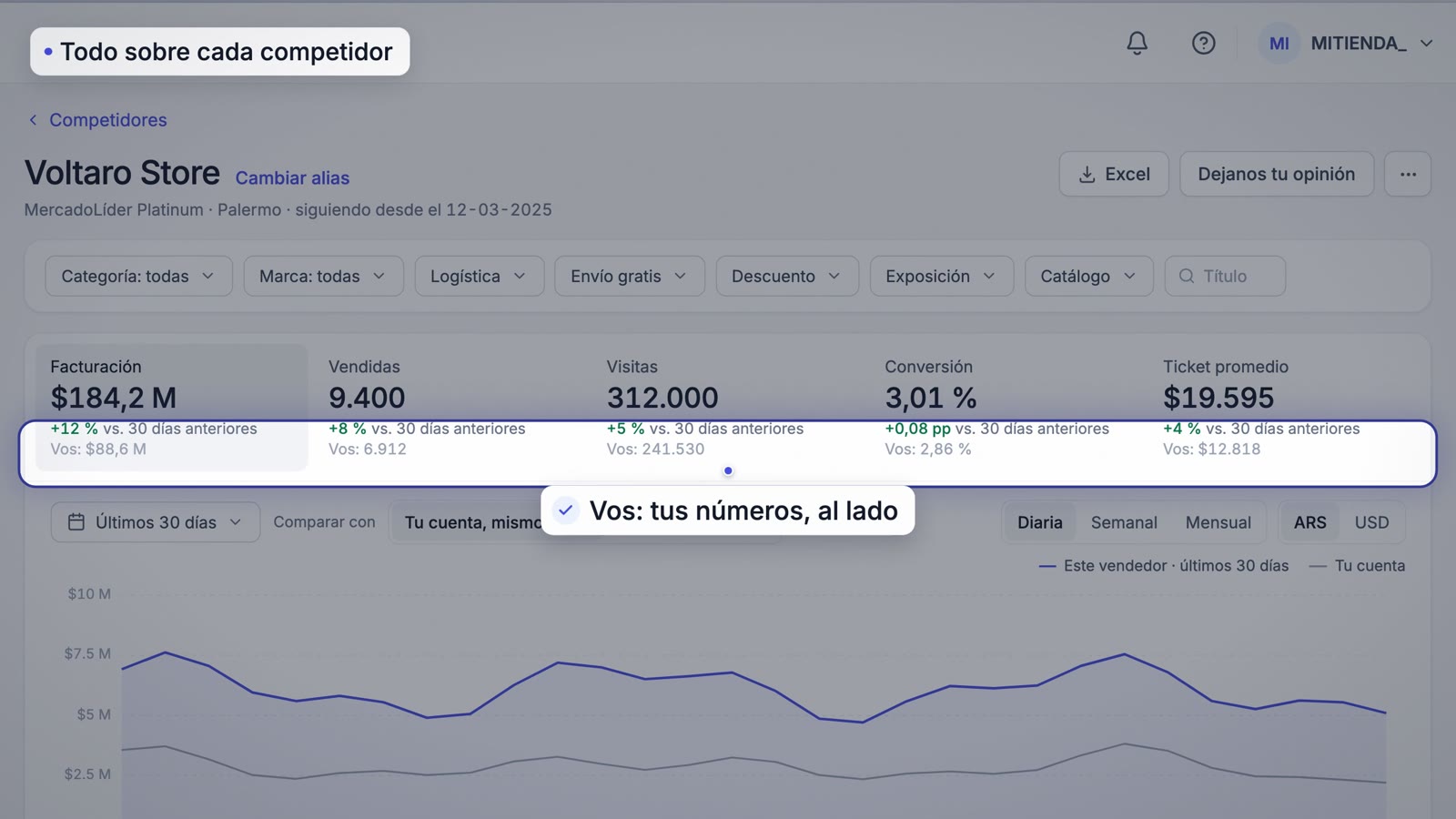
El gráfico va por día, por semana o por mes, y las bandas grises marcan las fechas comerciales de tu país: el Día del Niño, el Hot Sale o el Black Friday. Así no confundís un pico de temporada con un cambio de estrategia.
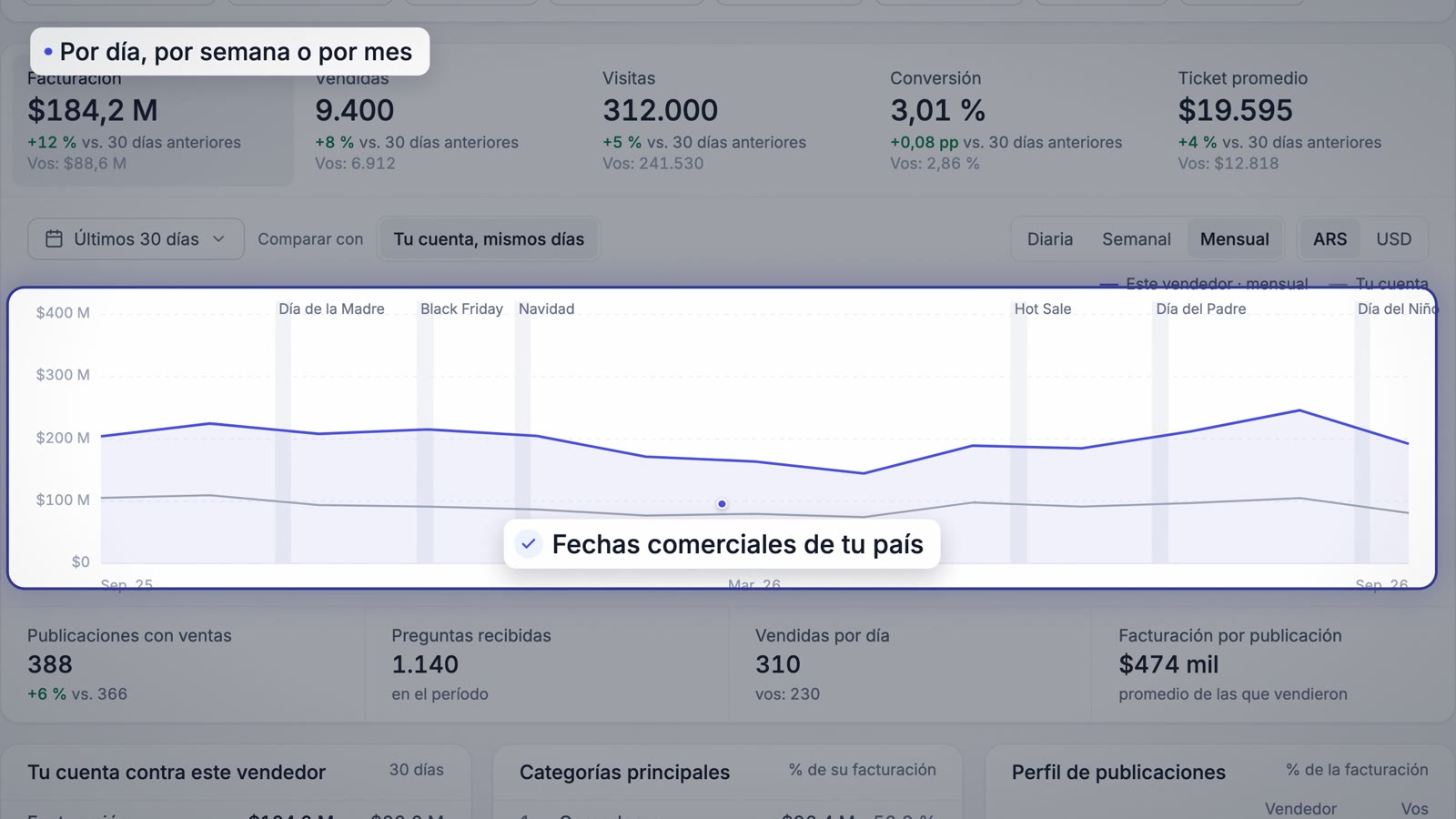
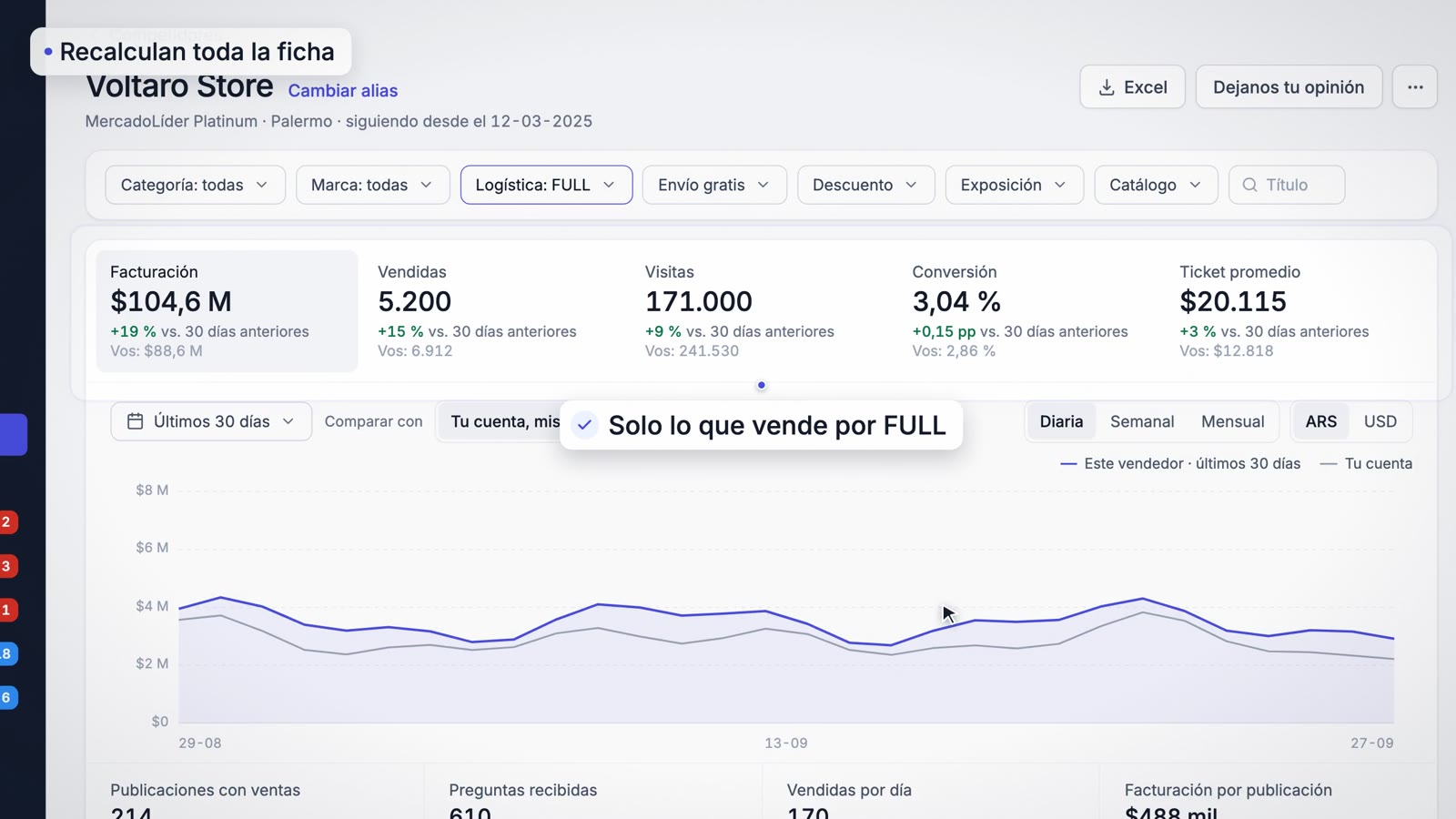
Los filtros de arriba recalculan toda la ficha: por categoría, marca, logística o descuento. Por ejemplo, para ver solo lo que vende por FULL.
05 · Sus publicaciones
Qué cambió en cada una
Abajo de la ficha están todas sus publicaciones. Te marcamos cuáles son nuevas, cuáles cambiaron de precio y cuáles frenaron de golpe: vendían todos los días y dejaron de vender.
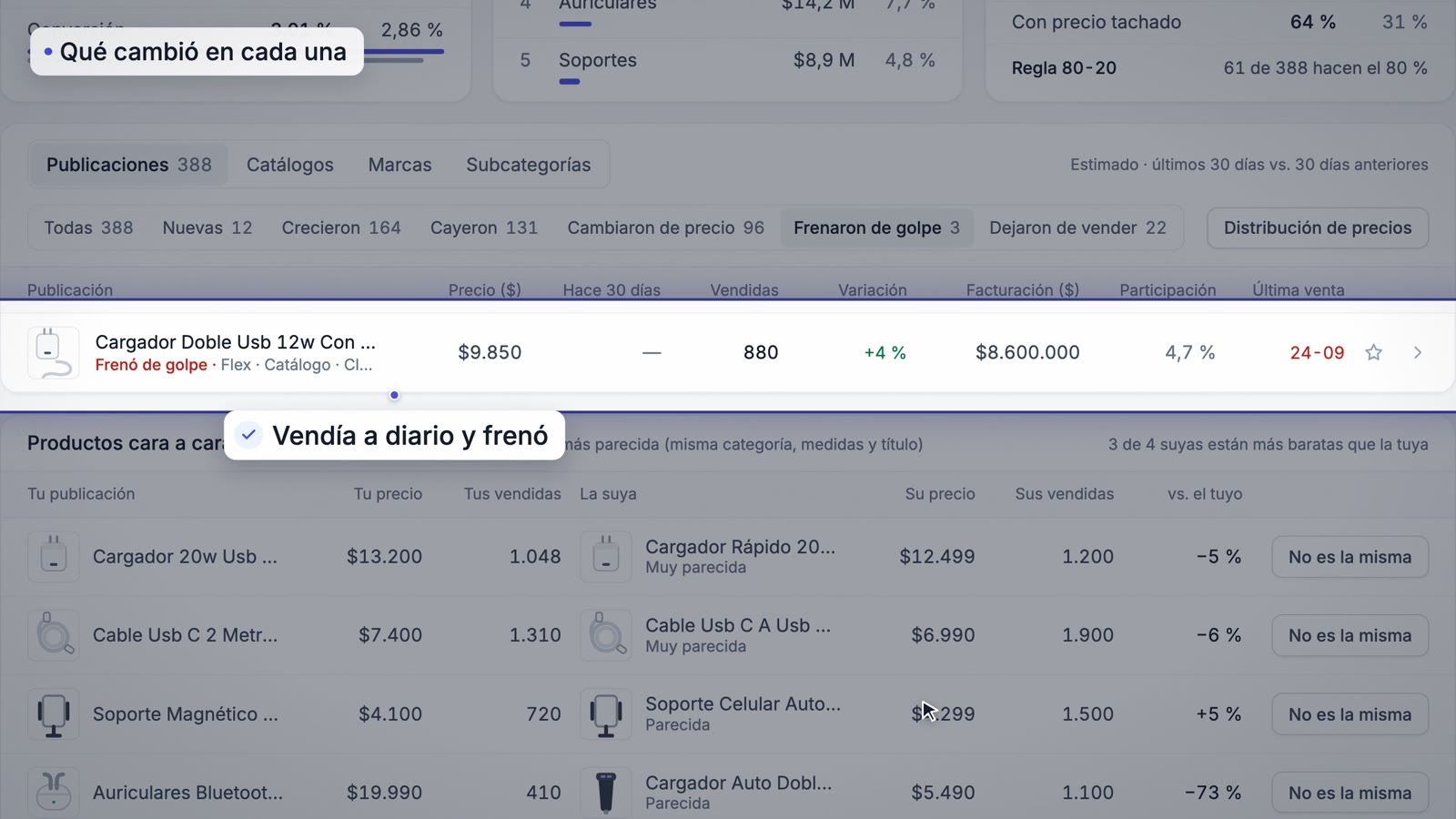
Para qué te sirve: una publicación que frena de golpe puede ser un competidor sin stock o con la publicación pausada. Es un buen momento para revisar tu stock y tu precio en ese producto.
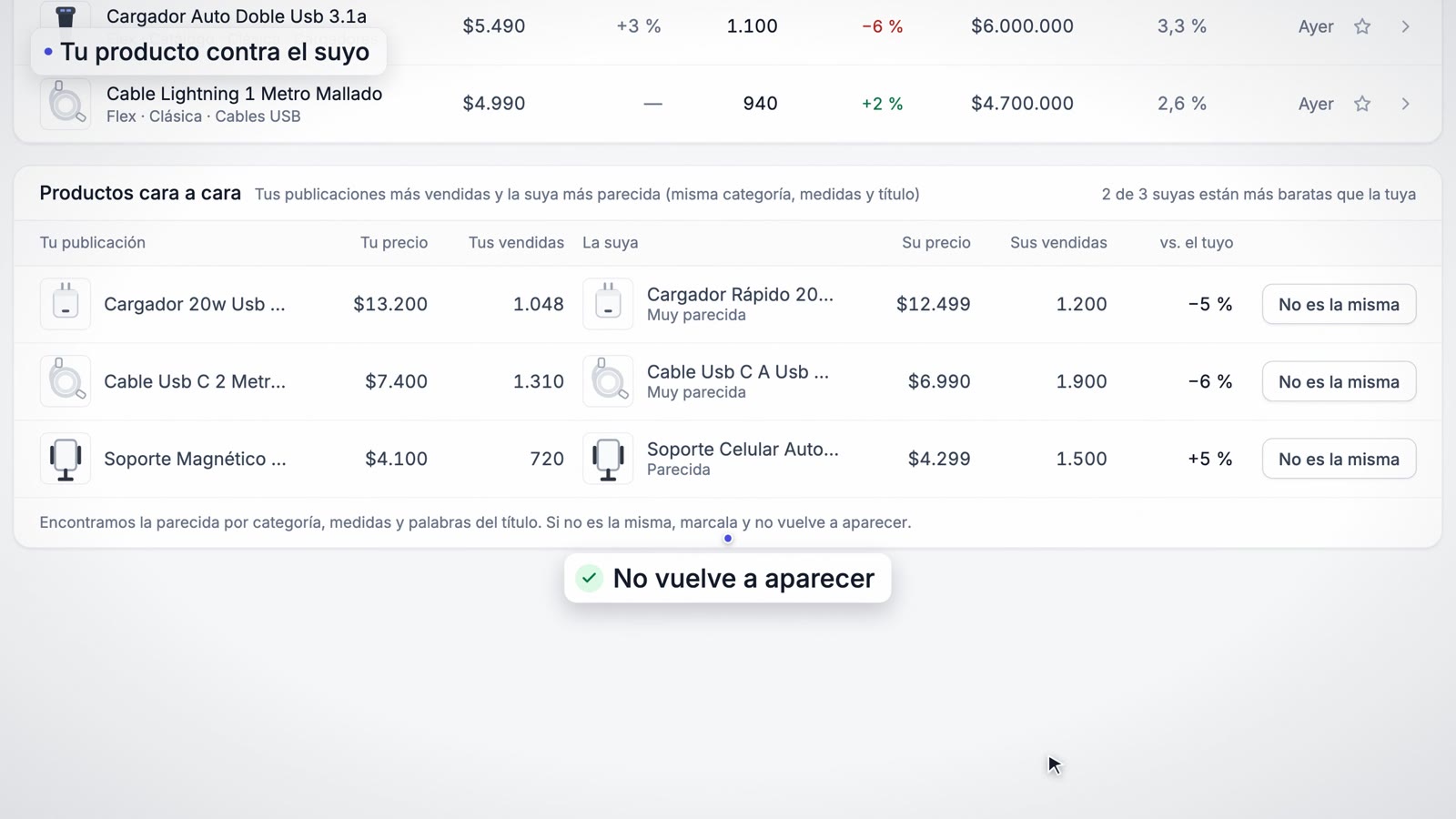
En Productos cara a cara ves tus publicaciones más vendidas contra la suya más parecida, con la diferencia de precio. Si no es el mismo producto, tocás No es la misma y no vuelve a aparecer.
06 · Una publicación
Cuánto vende a cada precio
Tocás cualquiera de sus publicaciones y ves su precio y sus ventas de cada día, y cuánto vendió en promedio con cada precio que tuvo. Con la estrella, la seguís, y queda en Publicaciones seguidas.
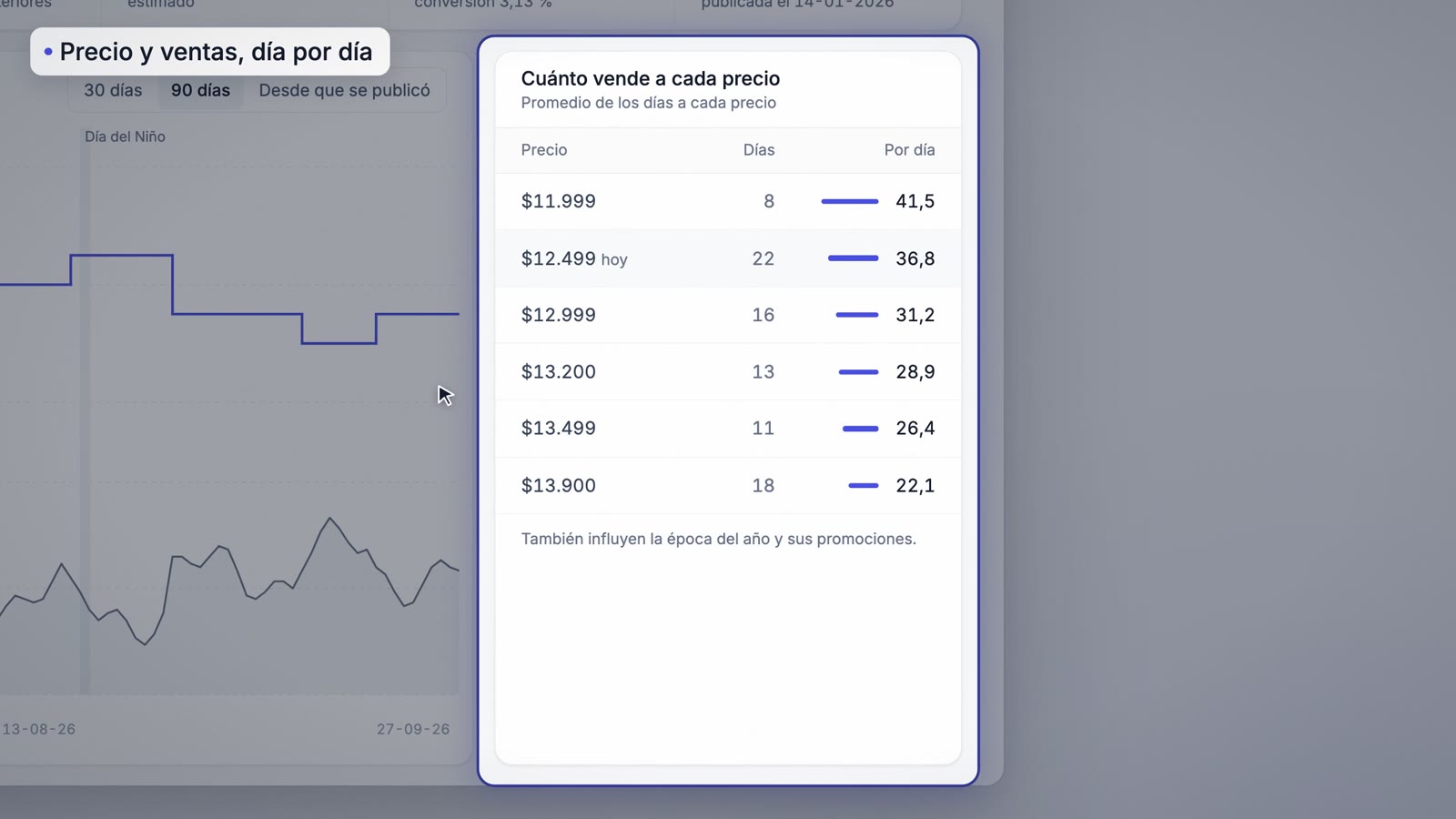
Para qué te sirve: antes de bajar tu precio, mirá si a tu competidor le funcionó bajar el suyo. Si con $1.000 menos vendió lo mismo, bajar no es la respuesta.
07 · El período
Ayer, la semana, un mes o tus fechas
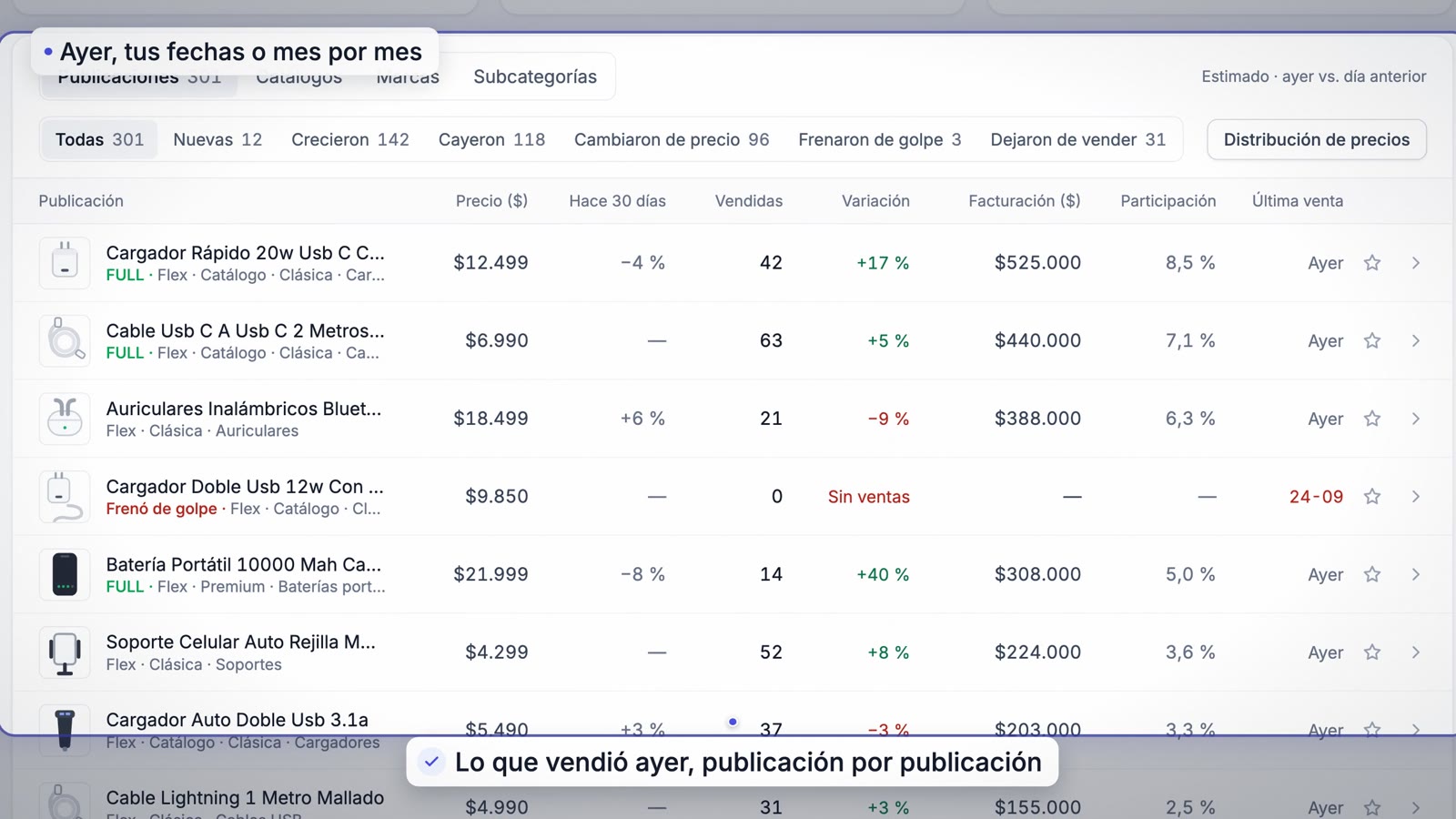
Elegís el período y toda la pantalla se recalcula: mes por mes para ir para atrás, las fechas que quieras, o ayer, para ver en una sola pantalla todo lo que vendió en el día, publicación por publicación.
08 · Sumar competidores
Buscar, ver antes y seguir
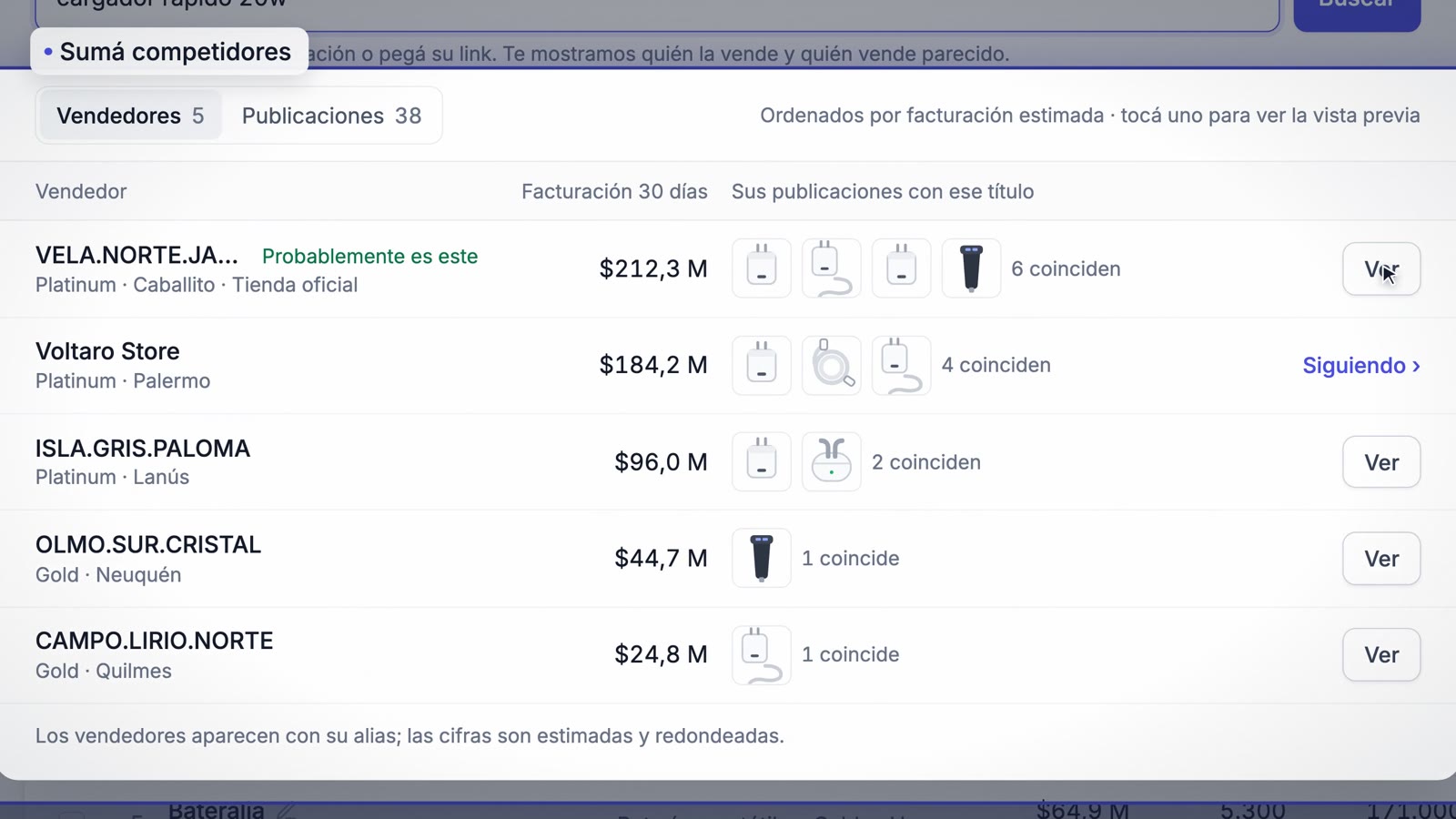
Para sumar un competidor, escribís el título o pegás el link de una de sus publicaciones. Te mostramos quién la vende, con una vista previa antes de seguirlo.
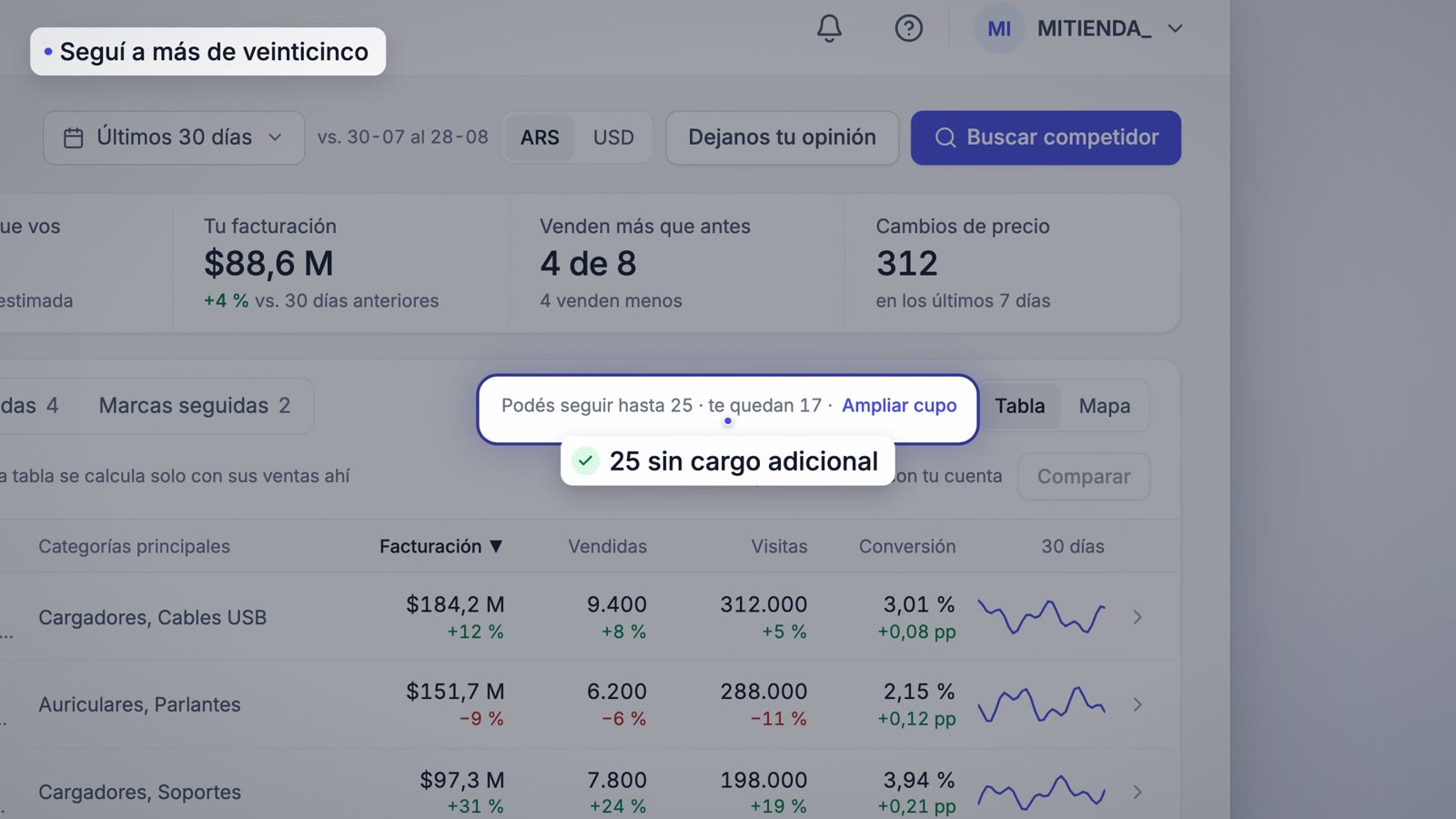
Podés seguir hasta 25 competidores sin cargo adicional. Si necesitás más, tocás Ampliar cupo y elegís cuántos sumar, con un cargo extra por cada uno.
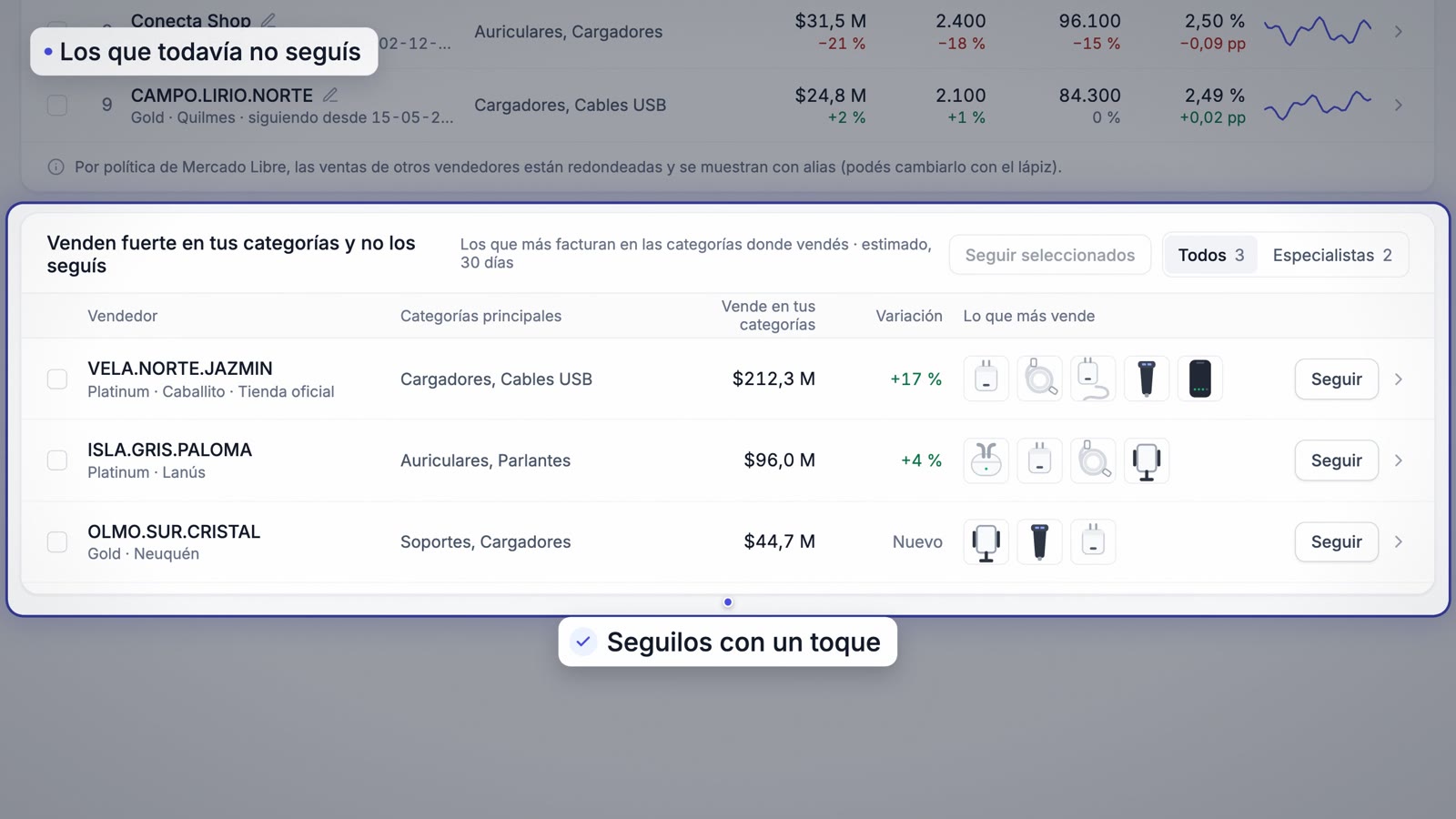
Y abajo del listado, los sugeridos: los que venden fuerte en tus categorías y todavía no seguís. Los seguís con un toque.
Para esta semana
Cinco cosas para hacer con Competidores
Mirá tu puesto con el filtro de tu categoría principal
El total engaña. Filtrá por la categoría donde más vendés y fijate quién está arriba tuyo ahí.
Revisá las que frenaron de golpe
Si un competidor dejó de vender un producto que vos también tenés, revisá tu stock y tu precio en ese producto.
Antes de tocar un precio, mirá la ficha de la publicación
Cuánto vendió tu competidor con cada precio te dice si bajar te va a traer más ventas o solo menos margen.
Ponele alias a los que seguís
Con el nombre de su comercio, los reconocés al toque en la tabla, en Comparar y en Mercado.
Sumá los sugeridos que no conocías
Venden fuerte en tus categorías: aunque no los tengas en el radar, te están sacando ventas.
Preguntas frecuentes
Lo que más nos preguntan
¿Perdí los competidores que seguía?
No. Siguen todos, con tus alias y la fecha desde que los seguís.
¿Por qué las cifras de mis competidores no son exactas?
Las cifras de otros vendedores son estimadas y redondeadas. Las tuyas son exactas: salen de tus ventas reales.
¿Mi competidor se entera de que lo sigo?
No. Seguir a un vendedor no le avisa nada.
¿Cuántos competidores puedo seguir?
Hasta 25 sin cargo adicional. Si necesitás más, en Ampliar cupo elegís cuántos sumar, con un cargo extra por cada uno.
¿Cómo sigo una publicación o una marca?
Con la estrella en el detalle de la publicación, o con Seguir marca en Mercado. Las ves en Competidores, en sus pestañas.
¿Dónde está?
En el menú, en Competencia › Competidores. El video está en el botón Ayuda, junto al título.
Abrí Competidores
Tus competidores, tus alias y todo lo nuevo ya están ahí.
Ir a Competidores →¿Todavía no usás Administrado? Probalo gratis, sin tarjeta.